

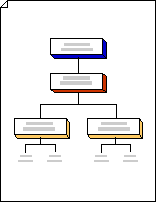
使用 块图 模板,您可以使用树形来表示层次结构,例如家谱或锦标赛计划。
注意
在执行这些步骤之前,请确保“自动连接”处于活动状态。 在“视图”选项卡的“视觉帮助”组中,应选中“自动连接”检查框。
选择“文件>”“新建>模板”>常规“,然后打开”块图“。
从 块 和 块凸起 模具中,将块形状拖动到绘图页上,以表示树结构中的阶段。
若要向形状添加文本,请选择该形状,然后键入。
通过连接形状指示块之间的关系:
将形状从模具拖到绘图页上,并将其放置在靠近另一个形状的位置。

按住鼠标按钮的同时将指针移到一个蓝色三角形上。 三角形会变为深蓝色。
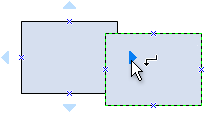
释放鼠标按钮。 形状会置于绘图页上,两个形状上会添加并粘附一条连接线。

提示
若要反转连接线上箭头的方向,请参阅 编辑连接线线条、箭头或点。
使用树形表示树图中的分层阶段:
- 从 块中,将树形拖动到绘图页上。 如果需要两个分支,请使用 双树 形状。 如果需要两个或多个分支,请使用 多树 形状。
- 拖动端点 树形到块形状上连接点的
 。 端点在粘附时变为红色。
 - 拖动控件手柄 树形上的
 ,以创建更多树枝或更改树枝长度或位置。
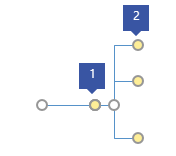
1 向右拖动树干上的控制手柄以创建更多分支。
2 水平或垂直拖动分支末端的控制手柄以更改其位置。