

您可以创建一个 UML 类图来显示系统的类、它们的属性和方法以及对象之间关系的静态视图。 它提供了应用程序的概述。

启动新的类图时, 将显示 UML 类 模具,同时显示符合 UML 2.5 标准的形状。
(Visio Professional 版本包括对 UML 类图和模具的支持,但 Standard 版本不支持。)
- 启动 Visio。 或者,如果已经打开某个文件,请单击“新建文件>”。
- 在搜索框中,键入
UML class。 - 选择 UML 类 图。
- 在对话框中,选择空白模板或三个起始图表之一。 (选择时,每个方案的右侧都会显示说明。) 然后选择“ 公制单位” 或 “美制单位”。
- 选择“创建”。
- 此时将打开图表。 图表旁边应显示 “形状” 窗口。 如果看不到,请转到“ 查看>任务窗格 ”并确保“ 形状 ”处于选中状态。 如果仍然看不到它,请单击左侧的展开 形状 窗口按钮。
- 在“视图”选项卡上,确保选中“连接点”旁边的检查框。 此选项使连接点在开始连接形状时显示。
- 现在,将要包含在图表中的形状从“ 形状” 窗口拖动到页面中。 若要重命名文本标签,请双击标签。
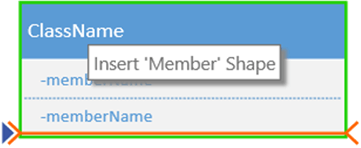
- 要向类、枚举或接口形状添加更多成员,请将成员形状从形状面板拖动到相应的形状中。 还可以通过右键单击现有成员并选择插入成员的选项来添加新成员。
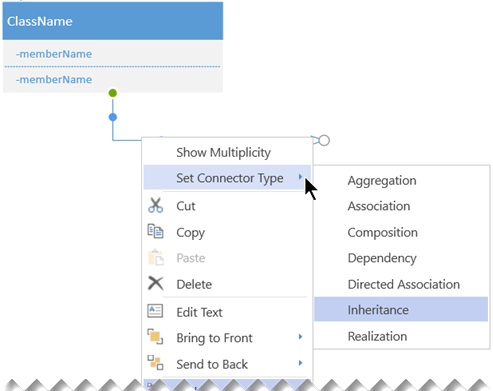
- 使用 UML 连接线连接两个形状以表示形状之间的关系。 要更改关系类型,请右键单击连接线。 从“ 设置连接器类型 ”菜单中选择所需的关系。
- 通过单击形状标题将其选中,然后向左或向右移动黄色控制点 (以减小或增大形状宽度,可调整类、枚举或接口形状的大小) 。
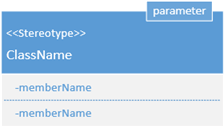
- 通过选择形状、右键单击并从弹出菜单中选择相应的选项,向类形状添加参数和构造型字段。
创建类图的提示
- 识别每个元素及其关系。
- 清楚地标识每个课堂负责什么。
- 不要在图表中包含不必要的属性,因为这些属性可能会使其过于复杂。
类表示法
| 符号 | 含义 |
|---|---|
| - | 属性或操作是专用的。 |
| + | 属性或操作是公用的。 |