

可在 Visio 中创建 UML 用例图,汇总用户 (或 参与者) 与系统(例如软件应用程序)交互的方式。 执行组件可以是个人、组织或其他系统。
用例图显示了系统的预期行为。 它们不显示执行步骤的顺序。 (使用 序列图 显示对象如何 随时间相互作用。)
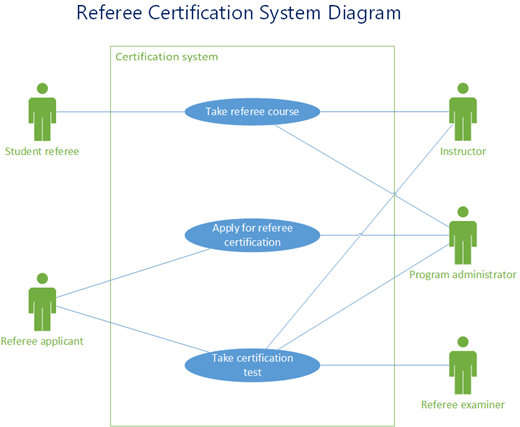
定义系统边界确定什么是系统的外部或内部。
执行组件表示外部对象扮演的角色。 一个对象可能扮演多个角色,因此由多个参与者表示。
关联说明执行组件在用例中的参与。
用例是当执行组件使用系统完成一个过程时发生的一组事件。 通常,用例是一个相对较大的过程,而不是单个步骤或事务。
创建新的用例图
- 在 “文件 ”选项卡上,指向 “新建”。
- 在 搜索 框中键入
UML use case。 - 从搜索结果中,选择 UML 用例。
- 在对话框中,选择空白模板或三个起始图表之一。 (选择时,每个方案的右侧都会显示说明。) 然后选择“ 公制单位” 或 “美制单位”。
- 选择“创建”。
- 此时将打开图表。 图表旁边应显示 “形状” 窗口。 UML 用例模具在“ 形状 ”窗口中打开。
(如果看不到“ 形状” 窗口,请转到“ 查看>任务窗格 ”并确保“ 形状” 处于选中状态。如果仍然看不到它,请单击左侧的展开 形状 窗口按钮。)
将子系统添加到用例图
- 将 “子系统 ”形状拖动到绘图页上。 子系统可以表示整个系统或主要组件。
- 双击 “子系统 ”形状,然后为其键入新名称,或按 Delete 键删除现有名称。 在绘图页上的形状外部单击。
- 若要调整子系统的大小,请选择形状,然后拖动选择控点。
向图表添加形状和连接线
使用连接线形状在图表中指示形状之间的关系。 有五种连接器可用:
连接器 说明 关联

显示执行组件与用例的关系。 依赖关系
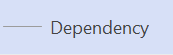
指示一个用例依赖于另一个用例。 归纳
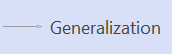
指示用例是实现常规用例目标的特定方式。 包括

展示了如何将用例分解为较小的步骤。 扩展
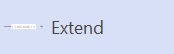
显示一个用例为另一个用例添加功能。 示例:指示执行组件和用例之间的关系
- 在用例图中,将 “关联 ”连接线形状拖动到绘图页上。
- 将 “关联 ”形状的一个端点粘附到 执行组件 形状上的连接点。 将另一个端点粘附到 用例 形状上的连接点。
另请参阅
有关用例图 (和使用 Microsoft Visual Studio 创建用例图) 过程的详细信息,请转到 UML 用例图:指南。