Visio 中的维恩图使用重叠的形状(通常是圆圈)来说明和阐释和阐释集或组之间的关系、相似之处和差异。 可以使用模板创建维恩图,也可以使用任意数量的形状构建自定义图表。
在本文中:
使用模板创建维恩图
若要快速开始使用,请使用维恩入门图。 通过添加自己的文本和颜色来自定义图表。
- 在 Visio 的 “文件 ”菜单上,单击“ 新>业务”,然后单击“ 市场营销图表和示意图”。
- 选择“公制单位”或“美制单位”,然后单击“创建”。
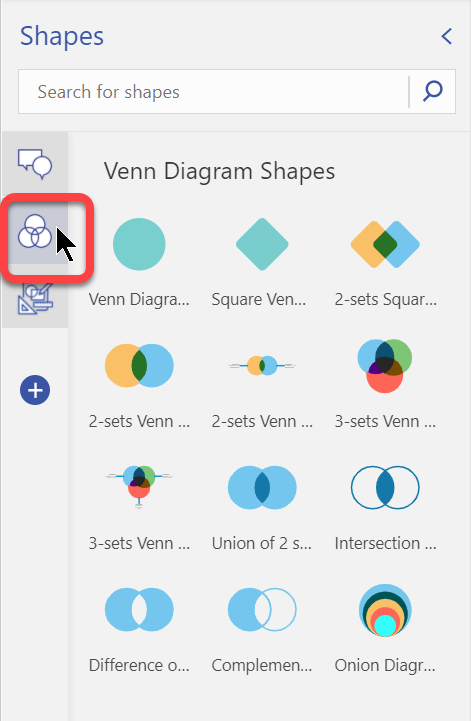
- 从 “市场营销图表”中,将 维恩图 形状拖动到页面上。
- 单击要选择的区段。
- 单击“形状样式”区域中的“填充”,然后选择一种颜色。
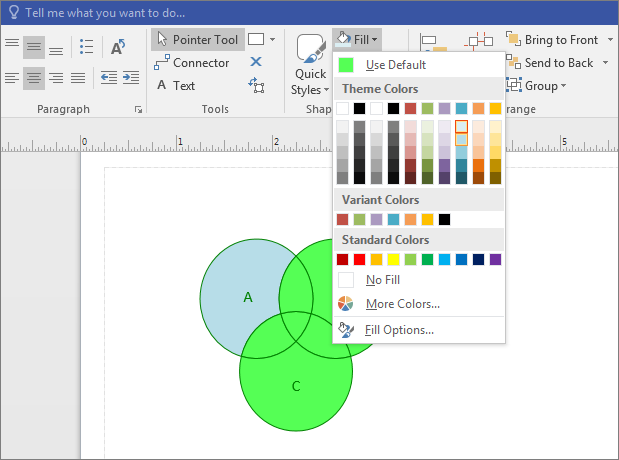
- 单击另一个细分。
- 单击 “填充”,然后选择其他颜色。
- 要将文本添加到线段或线段的重叠区域,请选择 维恩图,单击线段或重叠线段,然后键入文本。
从头开始创建维恩图
如果维恩入门图不符合你的需求,请从头开始构建自己的维恩图。 通过自定义 Microsoft Visio,可以根据需要包含任意数量的组。
在 Visio 的 “文件 ”菜单上,单击“ 新建”,然后单击 “基本图表”。
选择“公制单位”或“美制单位”,然后单击“创建”。
单击“文件”选项卡。
单击“选项”。
在“ Visio 选项 ”屏幕上,单击 “自定义功能区”。
单击“ 新建组 ”按钮。
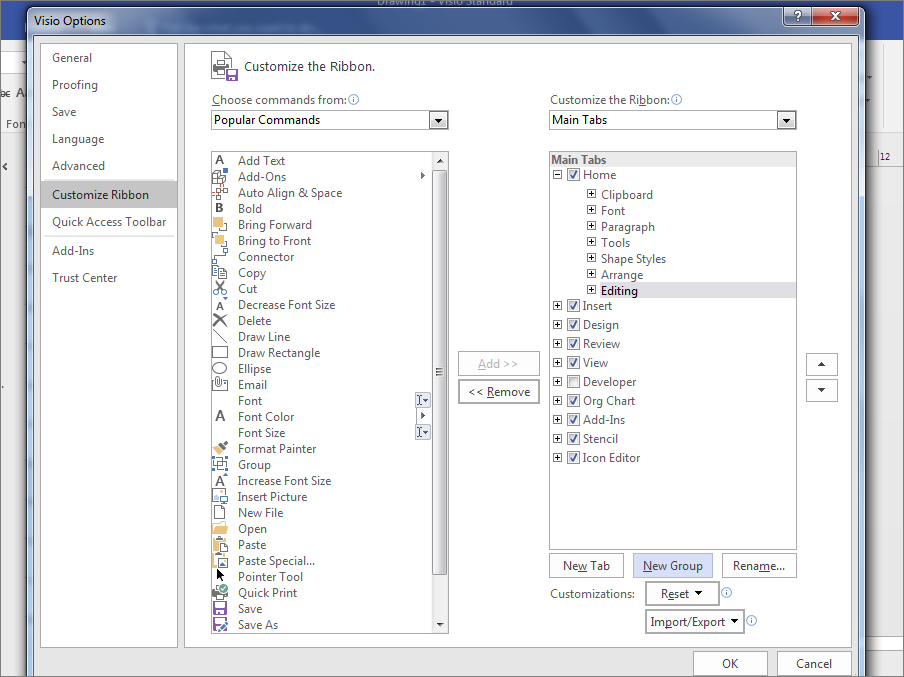
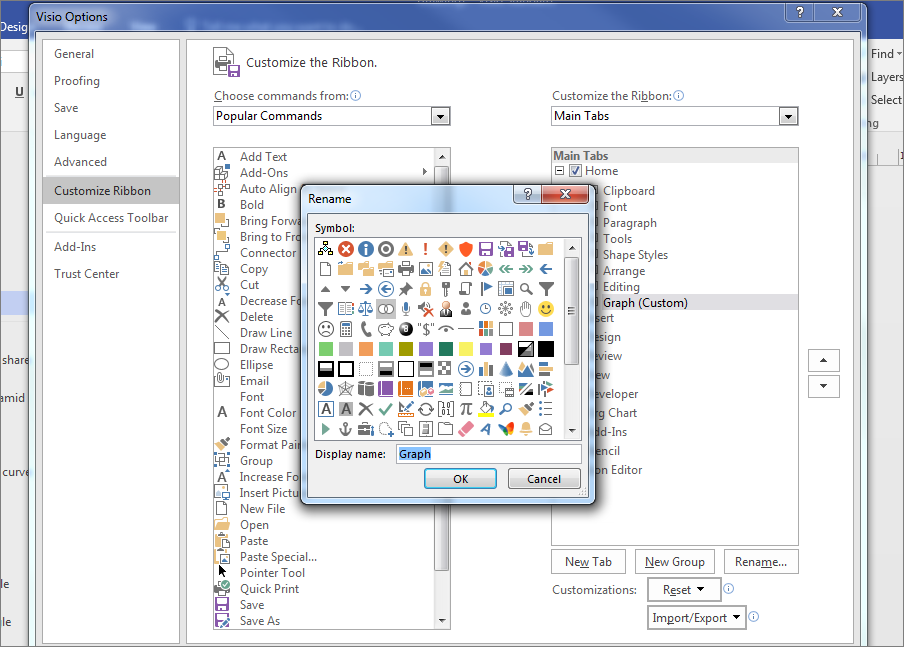
单击 “重命名 ”按钮。
单击维恩图标,然后在“显示名称”字段中键入 Graph,然后单击“确定”。
在 “从下列位置选择命令”下,从下拉列表中选择 “不在功能区中的命令 ”。
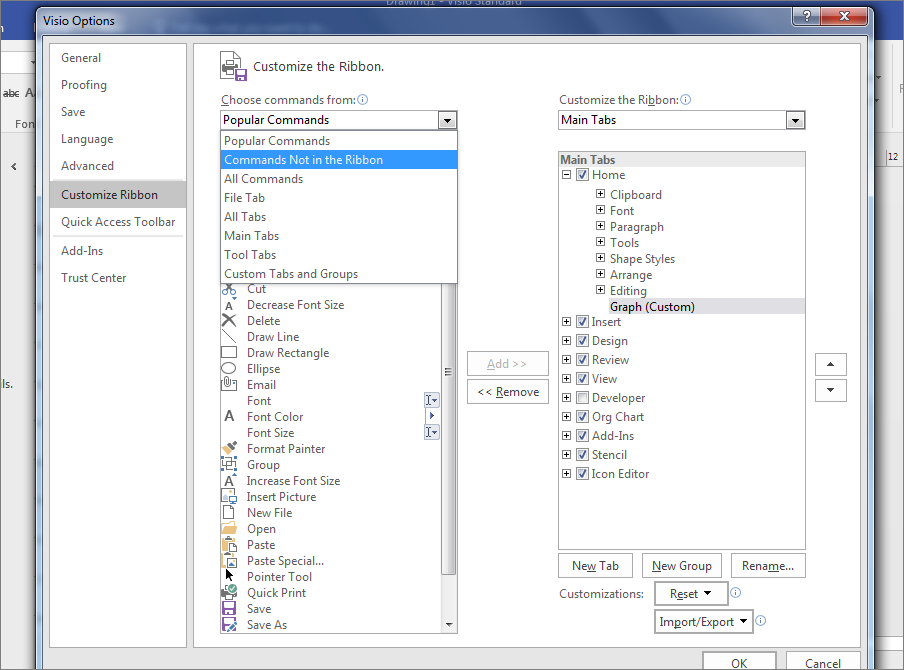
向下滚动列表并选择片段 形状。
单击“添加”,然后单击“确定”。
提示
“图形”区域中的片段显示在 Visio 主页选项卡上。 “图形”

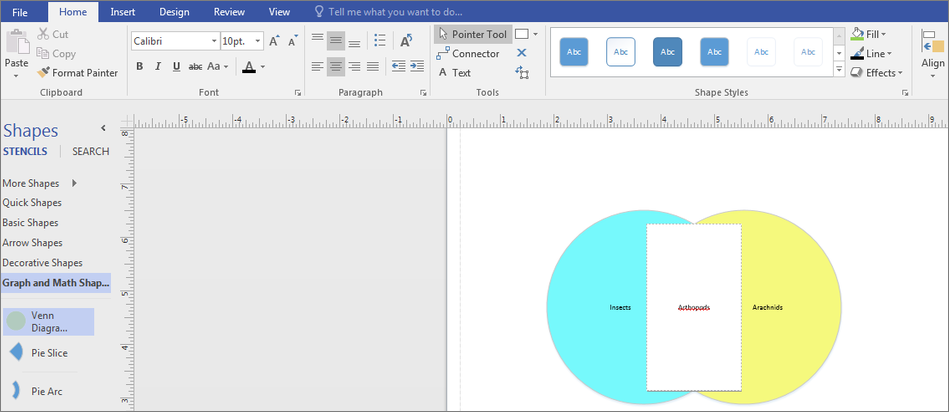
单击 “图形和数学形状 ”模具。
将维 恩图 形状拖动到页面上。
将另一个 维恩图 形状拖动到页面上,将其放在第一个圆圈旁边,以便边缘重叠。 继续将 维恩图 形状拖动到页面上,直到获得所需数量。
在“主页”选项卡上,单击“编辑”组中的“选择”,然后单击“选择”,然后在列表中选择所有。
单击图形区域中的片段。
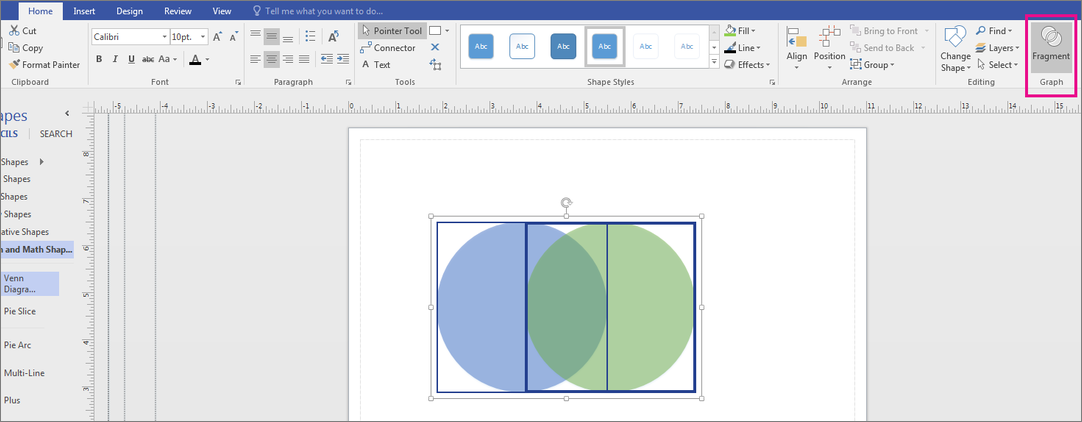
单击各个线段以更改填充颜色或添加文本。