
审计图记录和分析金融交易和库存管理等流程。
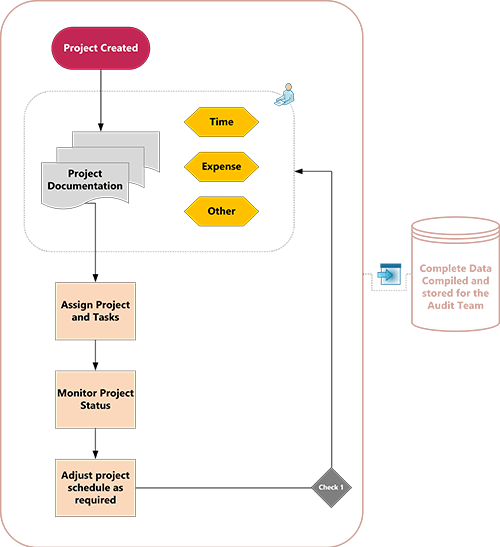
启动 Visio 应用。
在后台选择“ 模板 ”选项卡,然后选择“ 业务>审计图”。
选择要开始使用的审计图 ,然后选择创建。
对于记录过程中的每个步骤,你都要将流程图形状拖动并连接到绘图上:
将形状从模具拖动到绘图页上,然后将其放置在要连接到的形状附近或上方。 此时将显示蓝色三角形。
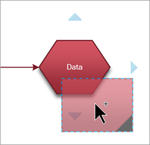
按住鼠标按钮的同时,将形状拖动到其中一个蓝色三角形上,使其变为深蓝色。
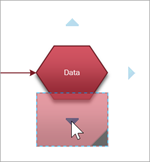
释放鼠标按钮。 形状会置于绘图页上,两个形状上会添加并粘附一条连接线。
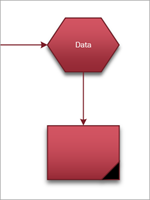
若要向形状添加文本,请选中它,然后键入。
您可以对流程图中的形状进行编号以说明过程步骤的顺序:
在流程图中,选择要编号的形状。
在 “视图 ”选项卡上,选择“ 加载项”>Visio 附加项“。
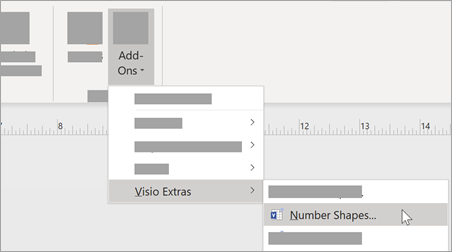
在 常规 选项卡的 操作下,选择 自动编号。 在 “应用于”下,单击 “所选形状”,然后单击 “确定”。
提示
若要在将新流程图形状拖动到页面上时对其进行编号,请在 “编号形状” 对话框中,单击“继续对 拖放到页面上的形状进行编号”。