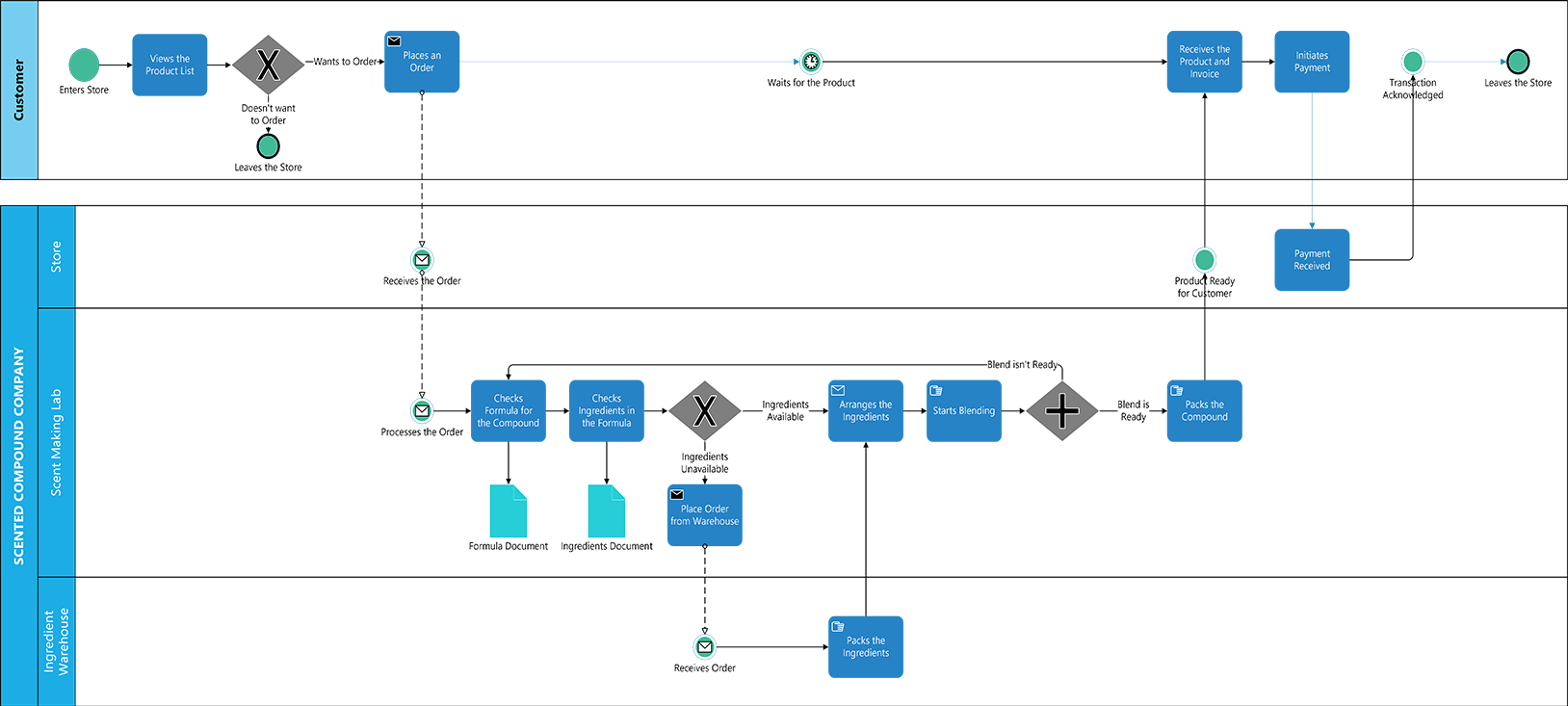
业务流程模型和表示法 (BPMN) 是一种以图形方式表示业务流程的标准方法。 Visio 包括包含分析一致性类下的 BPMN 2.0 规格所述的图形元素。
只有基本 BPMN 2.0 形状包含在 BPMN 基本形状 模具中。 其他形状可以使用形状的右键单击菜单上提供的选项从基本形状派生。 只需将所需形状的基本类型拖到画布上,选择形状,然后右键单击该形状,然后从菜单上的不同选项中进行选择。
若要查找从头开始的合适模板,请转到“新建文件”>,并在搜索框中键入“BPMN 关系图”。
对于要建模的过程中的每个步骤,将形状从模具拖动到页面,并像往常一样连接形状。
- BPMN 规范需要三种类型的连接器: 序列流、 消息流和 关联。 默认情况下,使用 AutoConnect 或连接器工具添加的连接器是序列流连接器。 右键单击连接线,然后单击您希望在快捷菜单中显示的类型,以更改类型。
- 有关连接形状的一般信息,请参阅 在形状之间添加连接线。
右键单击形状,设置各对象的属性。
- 每个 BPMN 形状都有一些基础数据或属性。 这些属性指定了形状的外观,以及与形状相关联的其他数据。 右键单击该形状,查看并更改快捷菜单中的主要属性。
根据 BPMN 规则集验证工作流。
- 在“流程”选项卡上的“图表验证”组中,单击“检查图表”。
- 修复“问题”窗口中出现的任何问题。
验证仅检查图形元素,而不检查属性值的准确性。 有关验证的更多信息,请参阅验证结构化图表。
在 BPMN 图表中,不允许在流程图或其他图表的形状上执行某些视觉变化,因为这是 BPMN 2.0 规格所不允许的。 例如,您不得将顺序流连接线的外观更改为灰色虚线,因为看起来和消息流很像。
有关 BPMN 2.0 和分析一致性的详细信息,请访问对象管理组的网站 ,网址为 http://www.bpmn.org。
注意
- 在 Visio 网页版中,BPMN 形状仅适用于Visio 计划 2订阅者。 Microsoft 365 或 Visio 计划 1 中的 Visio 用户无法使用它们。
- 此外,在 Visio 网页版中,BPMN 形状仅在英语-美国区域设置中可用。
只有基本 BPMN 2.0 形状包含在 BPMN 基本形状 模具中。 其他形状可以使用形状的右键单击菜单上提供的选项从基本形状派生。 只需将所需形状的基本类型拖到画布上,选择形状,然后右键单击该形状,然后从菜单上的不同选项中进行选择。
若要创建 BPMN 关系图,请从新的空白绘图开始。 然后,在“ 形状 ”窗格中,搜索 BPMN。 选择 BPMN 形状 以加载该模具。
对于要建模的过程中的每个步骤,将形状从模具拖动到页面,并像往常一样连接形状。
- BPMN 规范需要三种类型的连接器: 序列流、 消息流和 关联。 默认情况下,使用 AutoConnect 或连接器工具添加的连接器是序列流连接器。 右键单击连接线,然后单击您希望在快捷菜单中显示的类型,以更改类型。
- 有关连接形状的一般信息,请参阅 在形状之间添加连接线。
右键单击形状,设置各对象的属性。
- 每个 BPMN 形状都有一些基础数据或属性。 这些属性指定了形状的外观,以及与形状相关联的其他数据。 右键单击该形状,查看并更改快捷菜单中的主要属性。
注意
在 Visio 桌面应用中,可以根据 BPMN 规则集验证工作流,但在 Visio Web 应用中,这是不可能的。
在 BPMN 图表中,不允许在流程图或其他图表的形状上执行某些视觉变化,因为这是 BPMN 2.0 规格所不允许的。 例如,您不得将顺序流连接线的外观更改为灰色虚线,因为看起来和消息流很像。
有关 BPMN 2.0 和分析一致性的详细信息,请访问对象管理组的网站 ,网址为 http://www.bpmn.org。
