
IDEF0 代表流程建模集成定义,这是一种公共领域的方法,用于对企业及其流程进行建模,以便可以理解和改进它们。 它是一种流程图。
IDEF0 图表通常包括以下组件:
- 上下文图 - IDEF0 模型中最顶层的图表。
- 父/子图 - 使用父/子关系的 IDEF0 分解层次结构。
- 节点树 - 根植于所选节点的节点的树状结构,用于在单个图表中表示完整的 IDEF0 分解。
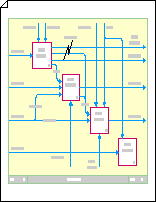
创建上下文图表
打开 Visio。
单击“ 流程图” 类别,选择“ IDEF0 图表 ”,然后单击“ 创建”。
添加标题栏以提供图表的节点名称、标题和编号。
- 从 IDEF0 图表形状中,将 标题栏 形状拖动到绘图页上。
- 在“ 形状数据 ”对话框中,键入节点名称,例如 A-0 (A 减去零) ,或更完整的名称,例如 QA/A-0,其中 QA 是模型名称的缩写。 还可以键入图表的标题和编号。
选择标题栏边框与页面外边缘的距离,然后单击 “确定”。
向图表添加活动框 (也称为函数框) 。
- 从 IDEF0 图表形状中,将 “活动”框 形状拖到标题栏内。
- 在 “形状数据 ”对话框中,键入进程的名称。 对于 “进程 ID”,使用默认值 A0 表示顶级进程。 对于 子逻辑示意图 ID,如果此过程是分解,请输入分解逻辑示意图的 ID。
添加外部接口 (或约束) 箭头。
- 从 IDEF0 图表形状中,将 1 条腿的连接线 形状拖动到绘图页上,然后将其端点拖动到活动框上的连接点。
- 若要添加描述连接线的文本,请选择该连接线,然后键入。
添加目的和观点陈述。
- 从 IDEF0 图表形状中,将 文本块 8pt 形状拖动到标题块内的绘图页上。
- 拖动侧边选择控点,将文本块拉伸到标题块的宽度上。
- 选择形状后,键入文本来描述您正在创建的模型的视角和用途。
创建父/子关系图
打开 Visio。
单击“ 流程图” 类别,选择“ IDEF0 图表 ”,然后单击“ 创建”。
添加标题栏以提供图表的节点名称、标题和编号。
- 从 IDEF0 图表形状中,将 标题栏 形状拖动到绘图页上。
- 在形状 数据 对话框中,键入节点名称,例如,最顶层父关系图) 的 A0 (,或键入父函数框的节点编号, (例如 A3 或 A112,如果此父关系图也是子关系图,则) 此父关系图也是子关系图。 还可以键入标题和编号。
选择标题栏边框与页面外边缘的距离,然后单击 “确定”。
向图表添加活动框 (也称为函数框) 。
- 从 IDEF0 图表形状中,将 “活动”框 形状拖动到标题栏中。
- 在 “形状数据 ”对话框中,键入该框表示的进程名称。 (名称应为主动动词或动词短语。)
键入 进程 ID (1 到 6) 之间的数字和子 关系图 ID。 子关系图 ID (也称为详细信息引用表达式或 DRE) 是此活动框的子关系图的编号(如果有)。 子关系图 ID 可以是节点编号,例如 A42,也可以是子关系图的页码或名称。 - 继续拖动、命名和编号活动框,直到在游戏块中放置了三到六个框。
添加约束箭头并按所需方式修改它们。 使用 IDEF0 连接线 形状可执行以下操作:
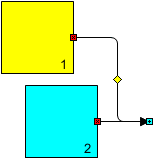
创建联接的箭头- 从 IDEF0 图表形状中,将 IDEF0 连接线 拖动到绘图页上,然后将其端点拖动到连接点
 活动框上的蓝色 X。 端点变为红色时,表示形状已连接。
 - 将第二个 IDEF0 连接线 拖动到页面上,然后将其起始点 起
 拖动到另一个活动框上的连接点。
 - 将第二个连接线的箭头直接放在第一个连接线的箭头顶部,使两个箭头看起来连接在一起。
创建分叉箭头
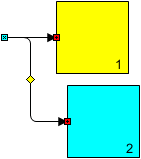
- 从 IDEF0 图表形状中,将 IDEF0 连接线 拖动到绘图页上,然后将其端点拖动到连接点 活动框上的蓝色 X。 端点变为红色时,表示形状已连接。
- 将第二个 IDEF0 连接线 拖动到页面上,并对齐其起始点 起 与第一个连接线的起始点对齐。
- 向上或向下拖动终
 ,直到箭头按照所需的方式分叉。
 - 重复步骤 1 到 3,直到拥有所需的叉子数量。
创建向分支展开的箭头
将 IDEF0 连接线 拖动到绘图页上,然后将起点拖动到连接点 起
活动框上的蓝色 X。 当起点变为红色时,表示形状已连接。拖动箭头,直到连接线弯曲为所需方向。
选择连接线后,按住 Ctrl 键并将连接线的副本拖动到需要第一个分支的位置。
按 F4 键可根据需要创建任意数量的其他分支。
将终点
连接到相应的活动框。提示
为了更好地对齐扇形展开的分支,请将起点
原始分支的起点。 如果分支有两个弯头,还可以使用控制手柄控制  重新定位连接器的中心腿。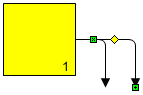
创建通过隧道进出的箭头
从 IDEF0 图表形状中,将 IDEF0 连接线 拖动到绘图页上,然后将其端点拖动到连接点
相应活动框上的蓝色 X。 端点变为红色时,表示形状已连接。若要添加隧道,请右键单击连接线,然后单击“ 隧道传入 ”或 “隧道传出”。
若要删除隧道,请右键单击连接线,然后单击“隧道传入”或“隧道传出”以清除检查框。注意
使用 1 脚连接线 形状向 IDEF0 图表添加直线箭头。
- 从 IDEF0 图表形状中,将 IDEF0 连接线 拖动到绘图页上,然后将其端点拖动到连接点
若要添加描述连接线的文本,请选择该连接线,然后键入。
创建节点树
打开 Visio。
单击“ 流程图” 类别,选择“ IDEF0 图表 ”,然后单击“ 创建”。
向图表添加节点。
- 将 “节点” 形状拖动到绘图页上。
- 在 “形状数据 ”对话框中,键入 A0 或者要将树作为根的节点的节点编号或名称,然后单击“ 确定”。
- 要向节点添加文本标签,请将 文本块 8pt 形状拖动到绘图页上。 选中文本块后,键入标签。
将 “实心连接线” 形状拖动到绘图页上。 将一个端点粘附到连接点
。 拖动另一个端点,直到连接线达到所需长度并指向所需方向。重复步骤 3,直到为将连接到顶部节点的节点添加所需的所有分支。
将其他 节点 形状拖动到绘图页上,并将其中心粘附到连接线的自由端。
沿着树向下工作,重复步骤 3、4 和 5,直到添加所需的所有节点和连接器。
为节点分配编号。
- 在 IDEF0 节点树图中,右键单击要更改的节点,然后单击“ 设置节点编号”。
- 在 “形状数据 ”对话框中,键入所需的数字,然后单击“ 确定”。
- 要重新定位节点编号,请拖动与其关联的控制手柄。
提示
如果希望能够直接从节点跳转到描述它的详细关系图,请向该节点添加超链接,然后将其链接到包含详细关系图的绘图页。