
使用 “零件和装配图”(Part and Assembly Drawing ) 模板绘制以下内容:
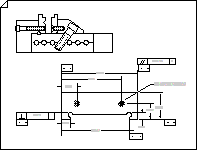
|
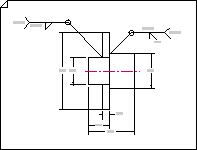
|
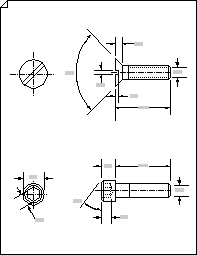
|
|---|---|---|
| 装配图 | 焊接图纸 | 紧固件和弹簧 |
打开 Visio。
从 零件和装配图 模板创建新绘图,该模板位于 工程 类别中。
此图形类型以横向宽 按比例缩放的图形页。 你可以随时更改页面、标尺和网格设置。
将形状从 绘图工具 形状拖动到绘图页上,以绘制对象的轮廓。 例如,使用圆 切线 和圆 弧切 线形状绘制皮带系统,并使用 圆角矩形 形状来表示储罐或船只。
使用“圆切线”和“弧形切线”形状从 “绘图工具形状”中,将“ 圆切线 ”或“ 圆弧切线 ”形状拖动到绘图页上。
注意
使用这些形状绘制皮带系统,如图所示。
若要调整圆的大小或更改圆弧的半径,请拖动控制手柄。
要更改切线的长度,请拖动端点。
绘制带系统时,将一个形状的端点粘附到另一个形状的端点上。

使用 1) (圆 弧 切线 形状和 2) (圆切线形状绘制皮带系统。
使用圆角矩形形状
从 “绘图工具形状”中,将 “圆角矩形 ”拖动到绘图页上。
注意
使用 圆角矩形 形状表示储罐或容器,如图所示。
若要更改末端的圆度,请拖动控制手柄。
若要调整矩形的大小,请拖动选择控点。

使用 圆角矩形 和其他绘图工具创建的带阀门的储罐。
将“ 紧固件 1”、“ 紧固件 2”和“ 弹簧和轴承 ”中的形状拖动到绘图页上。 可以输入这些形状的数据。
输入形状数据- 右键单击该形状,然后选择“ 形状>数据”。
- 在 “形状数据 ”窗格中,单击每个数据字段并键入或选择值。
通过将形状从 Dimensioning-Engineering 拖动到绘图上来向绘图添加尺寸。
添加基准要素符号和要素控制坐标系。
添加基准要素符号- 从几何 尺寸标注和公差中,将其中一个基准形状拖动到绘图页上。
- 若要更改基准形状中的文本,请双击该形状,选择要替换的文本,然后键入。
创建功能控制框
从 “几何尺寸标注和公差”中,将其中一个基准框形状拖动到绘图页上。
通过双击基准框形状打开组窗口。
注意
如有必要,请平铺窗口,以便可以看到形状。
从 几何尺寸标注和公差中,将几何特征符号(如 平整度)拖动到组窗口中基准框形状的最左侧框中。
若要更改基准框形状中的文本,请双击该形状,选择要替换的文本,然后键入。
关闭组窗口以返回到绘图页。
将焊接符号添加到绘图中。
创建焊接符号从 “焊接符号”中,将其中一个箭头形状拖动到绘图页上。
定位箭头形状,使箭头 (引线) 指向焊接接头。通过执行以下一项或全部操作来配置箭头形状:
- 通过右键单击箭头形状并选择“ 显示所有圆形”来添加全方位焊接符号。
- 右键单击箭头形状并选择显示 尾部,将尾部添加到参考线。
双击箭头形状打开箭头形状组窗口。
注意
如有必要,请平铺窗口,以便可以看到形状。
从 “焊接符号”中,将焊接符号拖动到组窗口中的箭头形状上。 使用标注进行批注 (在“ 插入 ”选项卡上,单击 “标注) ”。
将焊接符号和注释符号粘附到组窗口中的参考线上,以便在调整箭头大小时,符号将保持正确位置。若要更改焊接符号形状或批注的文本,请双击该形状,选择要替换的文本,然后键入。
若要返回到绘图页,请关闭组窗口。