
对将数据可视化工具与 Visio 配合使用有疑问? 以下是关于使用 Visio 数据可视化工具最常见问题的回答。
我看不到数据可视化工具模板,我的 Visio 应用程序是否有此功能?
只有Visio 计划 2才能使用数据可视化工具模板。 如果不确定所使用的 Visio 版本,请选择“ 文件>帐户>关于 Visio”。
在 Visio 应用程序的哪个位置可以找到数据可视化工具模板?
打开 Visio,或者如果要编辑图表,请选择“ 文件>新建 ”。
选择“模板”。
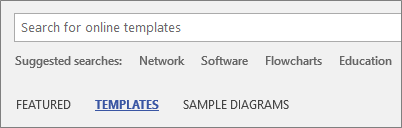
选择“流程图”。
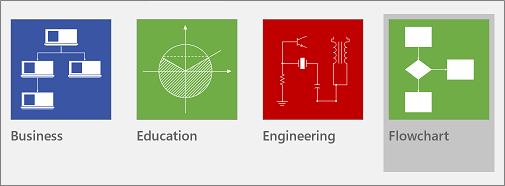
选择“基本流程图 - 数据可视化工具”或“跨职能流程图 - 数据可视化工具”。
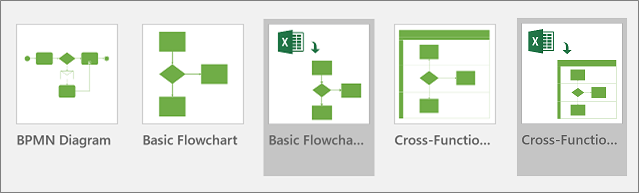
注意
数据可视化工具模板的左上角有一个 Excel 图标。
有关详细信息,请参阅创建数据可视化工具图表。
数据可视化工具命令在哪里,应如何启用它们?
在早期版本的 Visio 中,“创建”、“刷新”和“导出”命令位于功能区“数据”选项卡的“根据数据创建”组中。
在 Visio 内部版本 16.0.9029.2040 或更高版本上,“数据工具设计”功能区选项卡中提供了“刷新关系图”、“更新源数据”和“导出”命令。
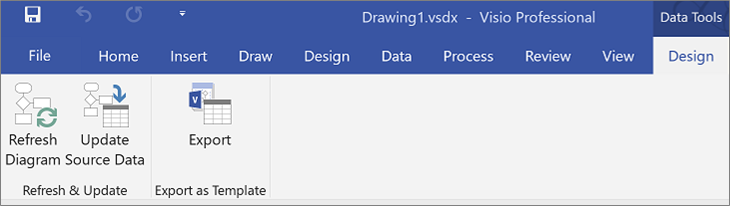
要启用“刷新图表”和“导出”命令,请选择图表容器。
能否使用其他模板中的模具创建数据可视化工具图表?
能,可以通过将流程数据映射到 Visio 中的任何模具来创建图表。 甚至可以使用自定义模具创建图表。 请参阅“创建数据可视化工具图表”一文中的使用其他模具创建数据可视化工具图表部分。
还有更多问题?
我们非常乐意听取你的宝贵意见! 你可以 通过电子邮件与我们联系 ,并提出你的问题。