

使用线条工具或铅笔工具在图表中绘制线条。 如果希望线条附加到形状并随形状移动,请使用 连接线。
- 右键单击绘图,在浮动工具栏上,单击 “绘图工具 ”列表,然后单击“ 线条 ”工具或“ 铅笔 ”工具。
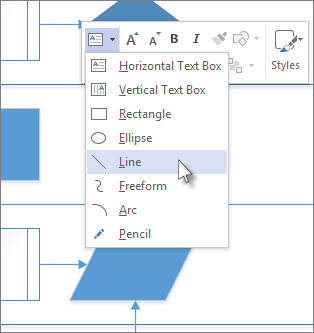
当 线条 工具打开时,指针将更改为 。
。 - 单击要开始绘制线条的位置,按住鼠标按钮并将指针移动到希望线条结束的位置,然后松开鼠标按钮。
若要向刚刚绘制的线段添加更多线段,请改用功能区。
- 单击 “开始”>工具>“”绘图工具>“线”。
- 从现有线的一个终点开始。 每段都粘在它开始的终点上,因此线条在一起就像一个单一的形状。
更改线条
若要更改线条,请使用指针工具。 单击该线条并拖动以移动该线条。 拖动其中一个终点以更改线条的方向或使其更长或更短。
还可以更改线条的外观。
- 右键单击线条,然后单击 “设置形状格式”。
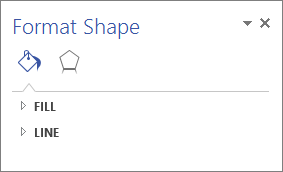
- 在“ 设置形状格式” 窗格中,单击“ 线条 ”并进行所需的更改,例如更改线条宽度、颜色、箭头类型或线条类型。