
可以通过在“ 绘图资源管理器” 窗口中选择图表页上的任何形状或组中的任何子图形。
使用“绘图资源管理器”窗口
在“开发工具”选项卡上的“显示/隐藏”组中,选中“绘图资源管理器”复选框。 绘图资源管理器窗口显示在绘图的一角。
执行下列一项或多项操作:
- 若要打开或关闭文件夹,请双击它。
- 若要更改项目的名称,请单击它,按 F2,在突出显示的文本上键入,然后按 Enter。 这会更改形状的名称,但不会影响形状标签中的文本。
若要立即取消名称更改,请按 ESC。 无法更改文件夹或内置样式的名称。 - 若要在关系图窗口中选择形状,请在 “绘图资源管理器” 窗口中,双击“ 前景页” 或“ 背景页” 文件夹,双击该页面,然后单击所需的形状。
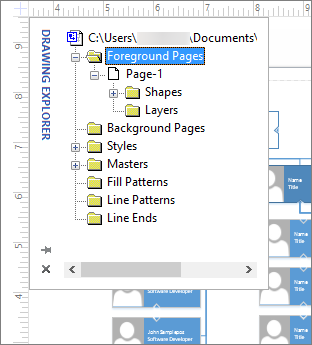
“ 绘图资源管理器” 窗口列出绘图中的所有对象和元素。 相关项分组到文件夹中。 例如,有一个用于所有前景页的文件夹。 此文件夹中是每个页面的图标,由页面名称标识。 选择页面图标时,该页面将在关系图区域中打开。
每个页面下都有子文件夹,其中包含该页面上所有形状和层的图标。 如果形状由一组较小的形状组成,则所有这些较小的形状都显示在主形状图标下的子文件夹中。
使“开发工具”选项卡可见
若要查看 “绘图资源管理器” 窗口,“ 开发工具 ”选项卡必须可见。 默认情况下,此选项卡处于隐藏状态,因此,如果看不到它,第一步是使其可见。
- 单击“文件”选项卡。
- 在侧栏中,单击“选项”。
- 在侧栏中,单击“ 自定义功能区”。
- 在右侧的“自定义功能区”下的列表中,选择“开发人员检查”框,然后单击“确定”。