
使用 “替换” 对话框查找和替换活动绘图中形状中的指定文本。
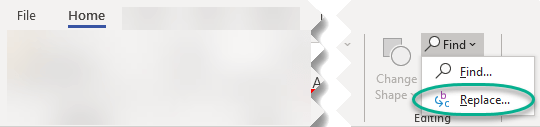
选择 “主页>”编辑“>查找>”替换“ 以打开对话框:
键盘快捷键:Alt+H、FD、R
查找内容
指定要查找的文本。 可以在此字段中键入或粘贴文本。
若要使用之前搜索的文本进行搜索,请单击向下箭头,然后单击列表中的文本。
替换为
指定要用作替换文本的文本。 可以在此字段中键入或粘贴文本。
若要替换以前使用的文本,请单击向下箭头,然后单击列表中的文本。
特殊
显示可搜索的特殊字符列表:制表符、手动换行符、可选连字符或任何字符(也称为 通配符)。
搜索
- 选择 仅搜索当前所选内容。
- 当前页 仅搜索当前页。
- 所有页 在打开的绘图中搜索所有页。
选项
-
区分大小写 仅查找具有“ 查找内容 ”框中指定的大小写字母精确组合的匹配项。
匹配最初键入的字母大小写,无论文本的格式是 使用小型大写 还是 全大写 格式。 - 匹配字符宽度 仅查找在“ 查找内容 ”框中指定的确切字符宽度的匹配项。 例如,片假名字母可以用窄字符或宽字符表示。
- 仅查找整个字词 查找完整单词而不是较大单词组成部分的匹配项。 例如,如果在“查找内容”框中键入 for,则会找到“for”的所有实例,但会忽略“forest”。
- 匹配假名类型 查找片假名或平假名字符,具体取决于在 “查找内容 ”框中键入的字符。 清除此检查框可同时查找片假名和平假名字符。 仅当“选项”对话框的“区域”选项卡上的“假名查找和替换”设置为“显示”时,此选项才可用。
替换
将 “查找内容” 文本替换为“替换 为 文本”,然后查找下一个匹配项。
全部替换
将 “查找内容 ”的所有匹配项替换为“替换 为 文本”。
查找下一处
在“ 查找内容 ”框中查找并选择文本的下一个匹配项。