在 Visio 中,可以通过更改文本格式、填充颜色或图案、线条粗细或样式以及阴影等效果来自定义形状的外观。
使用形状样式快速应用格式设置
向形状添加颜色的最快方法是使用预设形状样式菜单。
- 选择要更改的形状。
- 在 “开始 ”选项卡的 “形状样式 ”组中,选择一种样式。
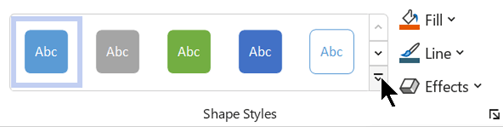
- 打开样式库并选择一个选项,所有这些选项都与绘图的颜色主题匹配。 选项包括不同的颜色、渐变和线条样式。
手动应用格式设置
你可以使用“设置形状格式”窗格更精确地应用格式设置,如下所述:
- 选择要更改的一个或多个形状。
- 右键单击形状,然后选择“设置形状格式”。
随即将打开“设置形状格式”窗格。 - 在“
 (“填充 & 线条) ”选项卡,选择填充类型,然后选择颜色。
 - 如果希望在形状上添加边框,请在 “线条”下选择线条类型和颜色。 然后选择您想要的任何其他选项,例如 透明度、 宽度、 虚线类型 和 上限类型。
- 若要应用 阴影、 反射、 发光或 三维 旋转等效果,请选择“
 (窗格顶部的“ 效果) ”选项卡,并浏览可用选项。
选择要应用的自定义颜色
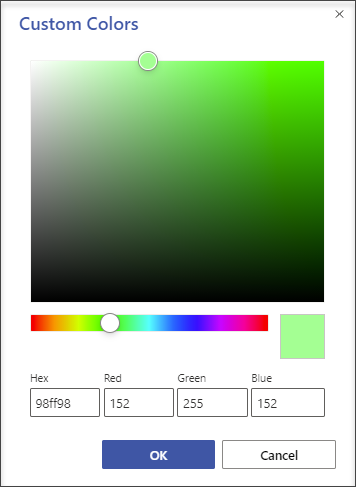
可通过指定红绿蓝颜色组合或十六进制颜色代码,或从颜色画布中选择来应用自定义颜色。
- 选择一个或多个形状。
- 选择 “开始>填充
 .
. - 选择 “更多颜色 > 自定义”。
- 您可以指定红-绿-蓝颜色组合或自定义颜色的十六进制值,也可以直接从颜色图中选择颜色。
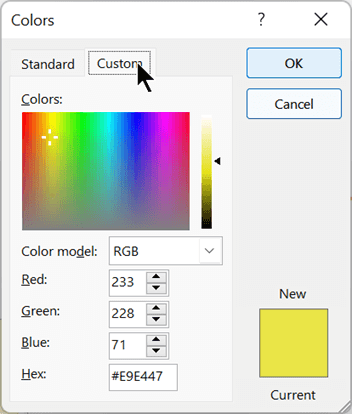
- 若要选择自定义轮廓颜色,请选择“ 主>页线
 ,然后选择 “更多颜色”。
更改形状的线条粗细
选择形状。
在 “开始 ”选项卡的 “形状样式 ”部分中,选择 “线>条粗细”,然后选择所需的粗细。
(线 条 菜单还允许更改线条样式。使用 虚线 或 箭头 选项选择所需的线条类型。)提示
要更精确地调整线条粗细的大小,可以右键单击形状并选择 “设置形状格式”,然后选择“ 线条 ”并选择所需的确 切宽度 ,增量为 0.25 磅。