
在 Visio Professional 中,图标集是一种数据图形,可在将数据导入绘图中的形状后应用。 以下示例显示了这三种形状中每一种的“ On track ”字段的图标集:
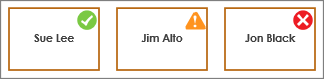
显示条件或“25%, 50%, 75% 已完成...”
图标集适用于显示条件。 例如,绿色图标表示处于良好状态的形状,黄色图标表示部分良好状态,红灯表示问题。
图标集还可以以百分比、数量或度为单位可视化数据。 例如,不同的图标可以表示“完成 25%”、“完成 50%”、“完成 75%”、“完成 100%”。
此外,图标集可以简单地表示 Yes 或 No 格式的数据,例如:On track 或 Not on track。
将图标集应用于形状
确保 “数据图形字段” 窗格在右侧打开。 如果未打开,请在“数据”选项卡上,单击以选中“数据图形字段”检查框。

执行下列操作之一:
- 若要更改页面上的所有形状,请单击图表上的空白区域以取消选择任何可能选择的形状。
- 如果只想更改页面上的选定形状,请单击一个或多个形状以将其选中。
在“ 数据图形字段” 窗格中,确定要更改为图标集的数据字段。
在同一窗格中,确保要更改的字段具有检查标记,并确保选中它以蓝色突出显示:

在 “数据 ”选项卡上,单击 “数据图形 ”库底部的向下箭头。
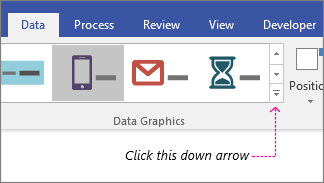
然后在 “图标集”下选择一个项目。
配置其他图标集属性
应用图标集后,您可能需要对其进行配置,以便图形正确可视化数据。 例如,可能想要更改属性(如文本格式),或者可能希望以不同的方式放置它。
执行上述步骤 1-4。
在 “数据 ”选项卡上,单击 “配置”。
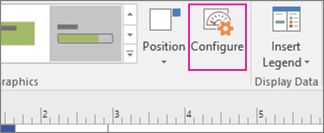
如果要更改图标集的整体外观,请从 “样式” 菜单中选取其他样式。
查看底部的 “规则 ”部分。 每个规则对每个图标有两种类型的菜单:“运算符”菜单和“值”菜单。
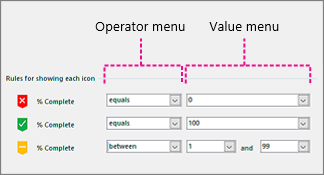
如果根本不希望显示图标,请在该图标的操作员菜单上选择 [未使用]。
对于要显示的图标,请填写运算符和值菜单。
操作员菜单:通过此菜单,可以使用允许为图标规则包含或排除某些值的字词和短语。
值菜单:此菜单允许您设置操作员菜单的作用值。 可自行指定值,也可从日历中选择日期、输入自己的自定义公式表达式或在图中选择字段。
注意
- 完成此菜单的最简单方法是直接输入您自己的值。 例如,在上图中,图标集表示“完成百分比”字段。 第一个图标是红色图标,象征流程图中尚未完成任何工作的步骤。 因此,操作员菜单设置为等号,值设置为 0。 如果你要大声说出这条规则,你会说:“为了显示红色图标,数据必须等于零。 第二个图标是一个绿色图标,除了它的值设置为 100(表示完成)之外非常相似。
- 第三个图标是黄色图标,象征部分完成的步骤。 因此,操作员菜单设置为介于两者之间,值设置为 1 和 99。 如果要大声说出规则,你会说:“为了显示黄色图标,数据必须介于 1 到 99 之间。”
还可以 重新定位数据图形。