
在 Visio Professional 中,文本标注数据图形 (不要与标注形状混淆,) 是一种在将数据导入绘图中的形状后可应用的数据图形。 以下示例显示了 内存 字段的文本标注数据图形。 它由芯片图标表示,图标后面跟着千兆字节数。
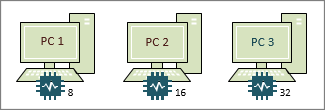
并非所有标注数据图形都具有如上例所示的图标。 有时只需要将它们用于简单的文本标签。 例如,显示部门名称、电话号码、日期等。
将标注数据图形应用于形状
确保 “数据图形字段” 窗格在右侧打开。 如果未打开,请在“数据”选项卡上,单击以选中“数据图形字段”检查框。

执行下列操作之一:
- 若要更改页面上的所有形状,请单击图表上的空白区域以取消选择任何可能选择的形状。
- 如果只想更改页面上的选定形状,请单击一个或多个形状以将其选中。
在 数据图形字段窗 格中,确定要更改为标注数据图形的数据字段。
在同一窗格中,确保要更改的字段具有检查标记,并确保选中它以蓝色突出显示:

在 “数据 ”选项卡上,单击 “数据图形 ”库底部的向下箭头。
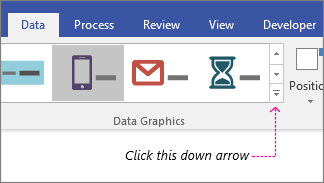
然后选择“ 标注”下的项。
配置其他标注属性
应用标注后,您可能需要对其进行配置,以便图形正确可视化数据。 例如,可能想要更改属性(如文本格式),或者可能希望以不同的方式放置它。
执行上述步骤 1-4。
在 “数据 ”选项卡上,单击 “配置”。
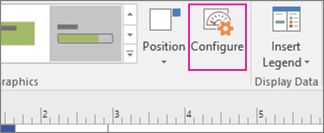
如果要更改数据条的整体外观,请从 “样式” 菜单中选择其他样式。
还可以更改标签、值和标注。 下图标识了每个部分。 标签是已导入数据的字段名称 (或列名) 。 值是字段的实际值。 标注是数据图形的整个区域。
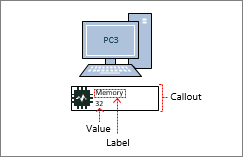
- 显示值 此属性仅显示字段的值。 可以设置为 “是” 或 “否”。 在上面的示例中,显示了值,它为 32。
- 值格式 使用此属性可以设置值的数据格式。 单击“...” 按钮,然后从常用格式(如数字、货币、日期/时间等)中进行选择。 在上面的示例中,值格式设置为数字。
- 值字号 这可设置值的字号。
- 标签位置 确定字段名称相对于值的位置。 有三个选项:“高于值”、“低于值”和“未显示”。 大多数时候,默认值为“不显示”。 在上面的示例中,标签位置设置为 Above Value。
- 标签 这是字段名称的实际文本。 在上面的示例中,标签为“内存”。 如果要从数据中的默认字段名称进行自定义,可以选择 [默认],按 Delete,然后键入自己的文本。 例如,可以将其更改为“RAM in Gigabytes”。
- 标签字号 设置标签的字号。
- 边框类型 标注区域周围可以使用三种边框类型:无 (通常是默认) 、轮廓或底部。 在上面的示例中,边框类型设置为“轮廓”。 它是标注区域周围的轮廓。
- 填充类型 此设置允许您用白色或不填充标注的背景。 “无”将使标注背景透明,以便仍然可以看到数据图形下的其他形状和文本。
- 标注偏移量 这允许你将整个标注的位置向左或向右微移。
- 标注宽度 这允许你更改数据图形的整个区域的宽度。 如果您指定数字,则默认单位为英寸。 例如,如果键入 2,则数据图形区域的宽度将更改为 2 英寸。 也可以以磅为单位指定宽度。 如果以磅为单位进行指定,请确保使用数字、空格,然后使用“pt”。 例如: 100 磅。
还可以 重新定位数据图形。