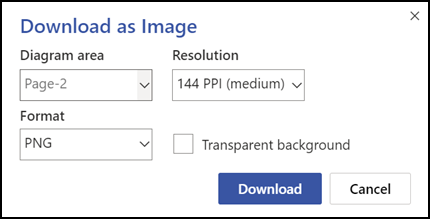
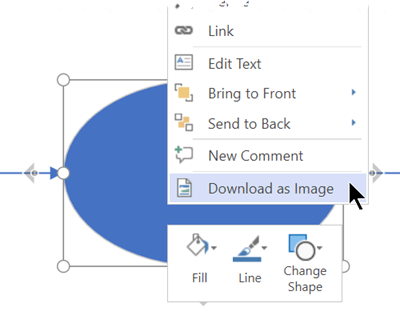
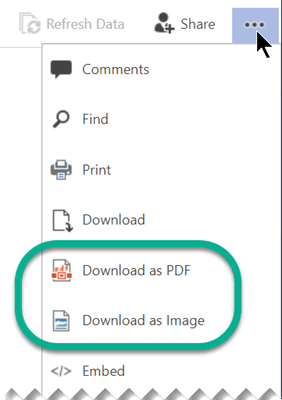
在 Visio 中,你可以将图表保存为 PDF 格式。 或者,您可以将其另存为 JPEG、PNG、SVG 或其他格式) (图像文件,以便在其他地方使用。
将图表另存为 PDF
选择 “文件>导出”。
在 “导出”下,选择“ 创建 PDF/XPS 文档”。
在 “创建 PDF/XPS 文档”下,选择“ 创建 PDF/XPS”。
单击“另存为”。
选择 “选项” 以确定要包含在 PDF 文件中的一个或多个页面。
- 默认情况下,所有页面都将包含在 PDF 中。 若要更改此设置,请在 “页面范围”下选择一个选项。
- PDF 将符合 Visio 文件中的页面布局。
- 有关其他选项的信息,请参阅 有关 PDF 选项的更多信息。
导航到要保存文件的文件夹,然后选择“ 发布”。
将图表另存为 PNG、JPG、SVG 或 EMF 图像
选择 “文件>导出”。
在 “导出”下,选择 “更改文件类型”。
在 “保存绘图”下的 “图形文件类型 ”部分,选择所需的图像文件类型, (PNG、JPG、EMF 或 SVG) 。
选择“另存为”。
导航到要保存文件的文件夹,然后选择“ 保存”。
(如果选择了 PNG 或 JPEG 格式) 根据所选的图像格式,还会显示其他选项:
将图表另存为其他图像文件格式
其他图像文件格式也可用:.gif、.tif、.bmp 和 .wmf。
选择 “文件>导出”。
在 “导出”下,选择 “更改文件类型”。
在 “保存绘图”下的“ 其他文件类型 ”部分中,选择“ 另存为其他文件类型”。
选择“另存为”。
在对话框中,打开 “保存类型 ”列表,然后选择所需的格式。
导航到要保存文件的文件夹,然后选择“ 保存”。
根据所选的图像格式,还会显示其他选项:
错误 920
一些用户在尝试另存为图像时遇到 错误 920 。 这可能由以下两种原因之一导致:
- 一个或多个对象位于 Visio 工作区之外,Visio 无法将它们充分适应视图,以便在图像中呈现它们。
- 图像的分辨率设置为高于 Visio 可以处理的分辨率。
下面是讨论此错误的两篇文章: