要对形状进行更改,通常需要先选择它,对于某些类型的更改,需要同时选择多个形状。 本主题介绍几种在 快速任务中选择形状的方法。
注意
如果无法在图表上选择、移动、调整形状大小或旋转形状,则该形状可能是锁定层的一部分。
解锁图层
- 在“开始”选项卡上的“编辑”组中,单击“图层”,然后单击“图层属性”。
- 在“图层属性”的“锁定”列中,清除与想要选择的形状类型相关联的复选框。
快速任务
| 任务 | 操作 |
|---|---|
| 选中单个形状 |
|
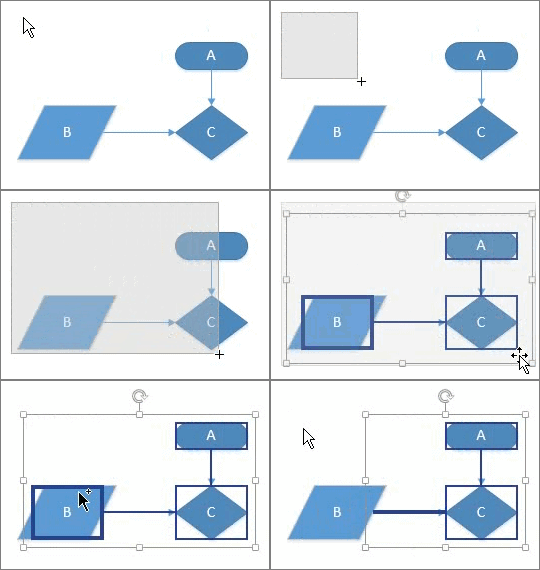
| 选择多个形状 | 通过在页面中单击并拖动来使用区域选择。 所选的形状完全位于矩形区域内,矩形区域由单击和拖动鼠标指针的位置定义。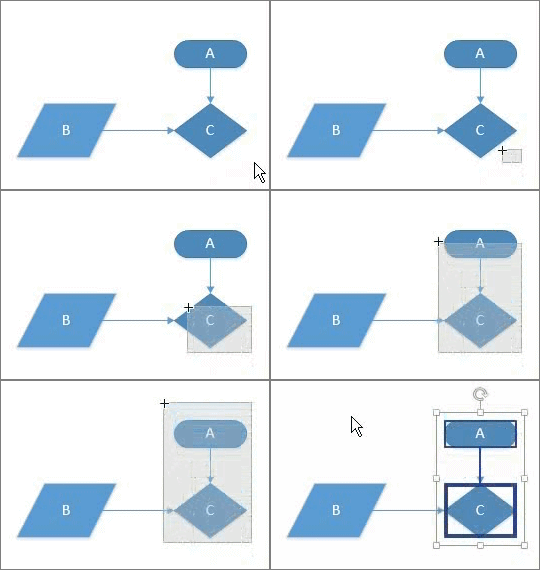
|
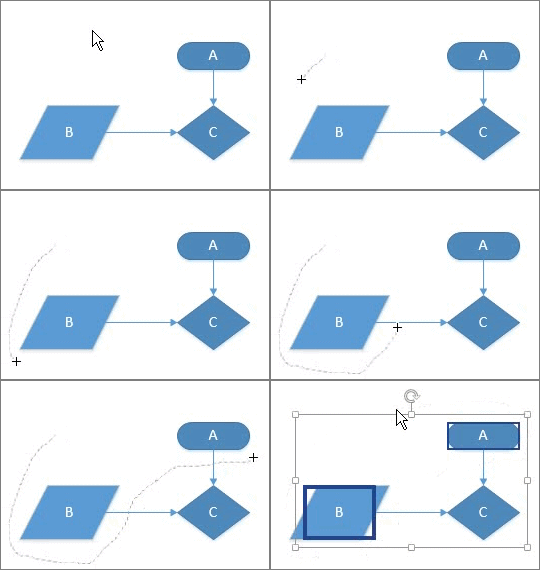
| 使用“套索选择”选中多个形状 |
|
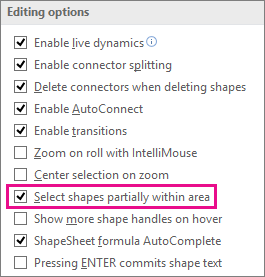
| 选择部分位于选定区域内的形状 | 默认情况下,对于 “区域选择 ”和 “套索选择 ”工具,每个形状都必须完全位于要选择的工具指定的选择区域内。 如果想要更大的灵活性,还可以包含部分位于区域内的形状。 配置 Visio 以选择部分位于选定区域内的形状
|
| 使用键盘快捷方式在页面上选中多个形状 | 按住 Shift 或 Ctrl 的同时单击形状可一次选择一个形状。 您也可以使用这些键向当前选择内容中添加其他形状。 例如,如果要向使用 “区域选择 ”工具创建的选定内容中添加形状,可以按住 Ctrl,然后单击形状 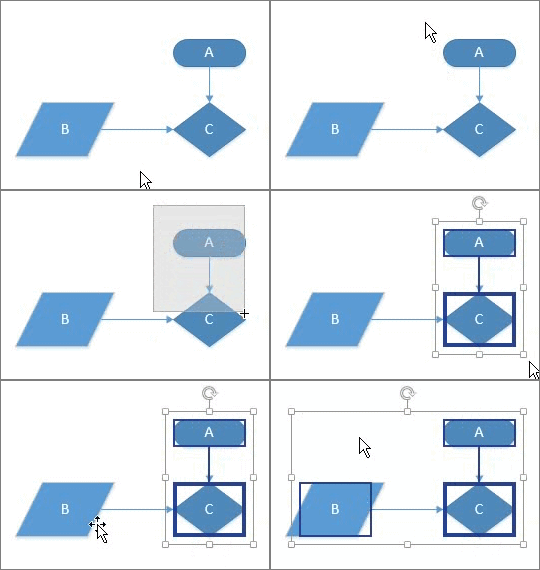
|
| 选中绘图页上的所有形状 | 在 “开始 ”选项卡的 “编辑” 组中,单击 “选择”,然后单击“ 全选”。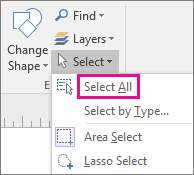
|
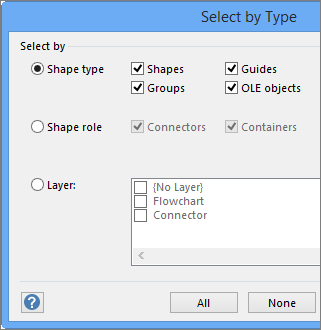
| 选中特定类型的所有对象 |
|
| 取消选择一个或多个形状 |
取消选择所有形状
|