网格的线条像传统方格纸上的线条一样纵横交错地穿过每个绘图页。 网格有助于在绘图页上定位形状。 可以选择打开“对齐网格”,以便在移动或创建形状时,它们会自动与网格线对齐。
显示或隐藏网格
在 “视图 ”选项卡的 “显示 ”组中,选中或清除 “网格 ”复选框。
提示
网格通常不打印,但可以指定要打印网格:右键单击“页面”选项卡,选择“ 页面设置”,然后在“ 打印设置 ”选项卡上选中 “网格线 ”复选框。
更改网格间距和大小
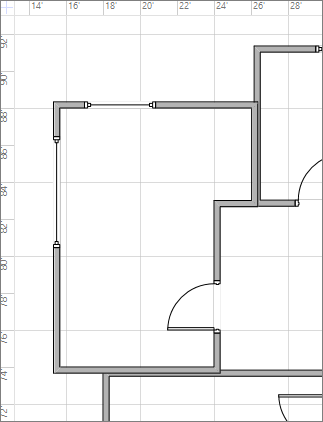
默认情况下,Microsoft Visio 中的大多数模板使用 变量 网格。 可变网格线会随着放大或缩小绘图而变化,在想要精确对齐形状时非常有用。
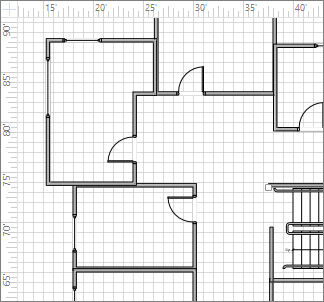
例如,这些网格线设置为“正常”,缩小时显示为相距 5 英尺。
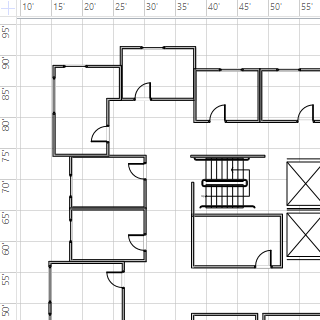
但是,当放大视图时,它们显示为相距 1 英尺。
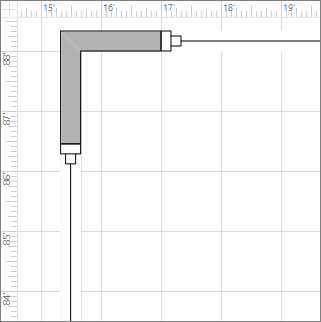
对于某些图形,使用固定网格可能会有所帮助,这意味着无论放大倍数如何,网格都显示相同的间距。 例如,对于固定网格和 最小间距 为 1 英尺,无论将绘图视图放大多远,网格线都显示 1 英尺的正方形。
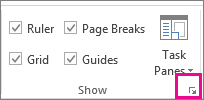
在“视图”选项卡上,选择“ 显示 ”对话框启动器。
在“ 标尺 & 网格 ”框的“ 网格”下的“ 网格间距 ”列表中,选择“ 固定”。 在 最小间距框 中输入所需的间距 - 如果没有为 最小间距输入数字,固定网格将无法工作。
对于可变栅格,在栅格间距处的水平和垂直列表中,选择精细、正常或粗糙。
精细是最小的网格间距。
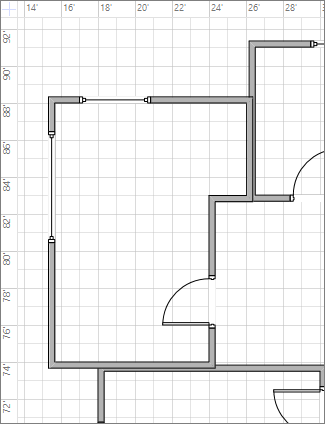
粗糙是最大的。
更改网格的原点
网格原点设置为与标尺零点相同的位置。 如果将标尺零点移动,网格原点也会移动。 但是,您可以独立于标尺零点设置栅格原点。
- 在 视图 选项卡的 显示 组中,选择 标尺 & 网格 对话框启动器。
- 在 “网格原点”下,输入要网格起源点的 x (水平) 和 y (垂直) 坐标,然后选择“ 确定”。
使网格颜色更易于查看
虽然无法在 Visio 本身中更改网格线的颜色,但可以通过 在 Windows 中打开高对比度模式使网格线更易于查看。