
在 Microsoft SharePoint Designer 2010 中,可以导入在 Microsoft Visio Premium 2010 中创建的工作流,或将工作流导出到 Visio 进行查看。 已熟悉 Visio 流程图的业务分析师和流程分析师可以使用 Visio 设计表示其业务逻辑的工作流、导出工作流,并使网站所有者或 IT 专业人员能够使用 SharePoint Designer以可在 SharePoint 2010 中自动化的形式实现它。

此外,可通过两种方式可视化 SharePoint Designer中的工作流:
- 如果在 SharePoint 2010 服务器上安装了 Visio Services,则可以在显示进度和分配的工作流状态页上创建工作流可视化效果。
- 可以将工作流导出到 Visio,以创建可用于反馈和审批的工作流绘图。

您要做什么?
从 Visio 导入工作流
若要导入 SharePoint 工作流,请执行以下操作:
在 SharePoint Designer 2010 的导航窗格中,单击“工作流”。
在“ 工作流 ”选项卡上的“ 管理 ”组中,单击“ 从 Visio 导入”。

在“ 从 Visio 绘图导入工作流 ”对话框中,浏览到要使用的 Visio 工作流交换 (.vwi) 文件,然后单击“ 下一步”。
键入工作流的名称,然后选择导入工作流后所需的工作流类型。 选项有:
- 列表工作流 – 附加到特定列表的工作流。 如果选择此选项,则必须选择工作流将附加到的列表。
- 可重用工作流 – 附加到内容类型的工作流,因此可移植。 SharePoint 网站上的不同列表可以使用它。 如果选择此选项,则必须选择要运行工作流的内容类型。
单击“完成”。
导入的工作流将显示在 SharePoint Designer的全屏工作流编辑器中。 Visio 图表中的所有自定义形状文本都导入 SharePoint Designer,因为活动标签 (下图中的灰色文本,) 阐明工作流的意图:
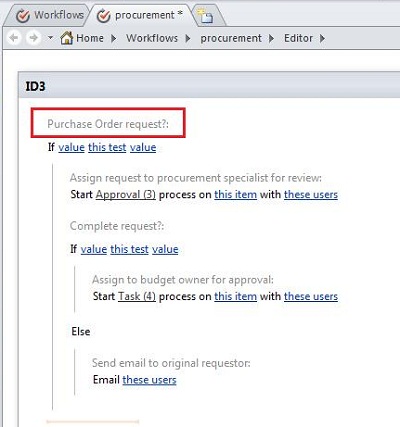
导入到 SharePoint Designer后,工作流是可编辑的,并且可以修改以添加必要的条件、操作、步骤和设置。 有关编辑工作流的详细信息,请参阅 设计和自定义工作流简介
将工作流导出到 Visio
在 SharePoint Designer 2010 中创建或编辑工作流后,可以将工作流导出为可在 Visio Premium 2010 中打开的 Visio 绘图。 在 SharePoint Designer(也称为“往返”)中编辑后,将工作流导入回 Visio 的功能使业务用户和工作流设计者之间的协作更加深入。 以这种方式循环访问工作流设计时,可以使用 Visio 定义业务需求,然后使用往返作为协调和批准更改的方法。
注意
Visio Premium 2010 不支持步骤。 在 Visio 中查看工作流,然后重新导入 SharePoint Designer时,SharePoint Designer中添加的步骤信息可能会丢失。
若要导出工作流,请执行以下操作:
- 在 SharePoint Designer 2010 中,单击“导航”窗格中的“工作流”。
- 在“ 工作流 ”选项卡上的“管理”组中,单击“ 导出到 Visio”。
- 在“ 将工作流导出到 Visio 绘图 ”对话框中,为文件命名,选择一个位置,然后单击“ 保存”。 导出的文件保存为 .vwi 文件,可直接在 Visio Premium 2010 中打开。
使用 Visio Services 在 SharePoint 2010 中可视化工作流
使用 SharePoint Designer 2010,可以在工作流状态页上启用工作流可视化。 这使用户能够在工作流执行期间直观地跟踪工作流的进度。 例如,下面的工作流可视化效果显示“正在进行”的任务和“已完成”的任务。 分配给任务的人员也会在任务形状中清晰显示。
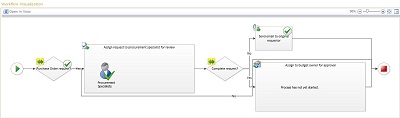
若要将工作流可视化添加到工作流状态页,请执行以下操作:
在 SharePoint Designer 2010 中,单击“导航”窗格中的“工作流”,然后单击要可视化的工作流。
在该工作流的摘要页上,在“设置”下,检查“在状态页上显示工作流可视化效果”框。
注意
必须在 SharePoint 服务器 2010 上启用 Visio 服务,并且 Visio Premium 2010 必须与 SharePoint Designer 2010 安装在同一台计算机上。