
“ 形状” 窗口可组织形状并提供查找更多形状的方法。 形状组织在模具中。 每个图表模板包括一个或多个模具,这些模具中含有与该图表类型相关的形状。
什么是模具?
模具 包含相关形状的集合。 例如,在工作流模板中,有一个包含所有工作流程形状的模具,另一个包含工作流程步骤,以及一个带有一组用于指示方向的箭头形状的模具。 在房屋规划模板中,有一个墙模具、一个家具模具、一个庭园附属设施模具,等等。
模具在“形状”窗口中相互堆叠。 一次只显示来自一个模具的形状。 若要查看某个模具包含的形状,请单击该模具的标题栏。
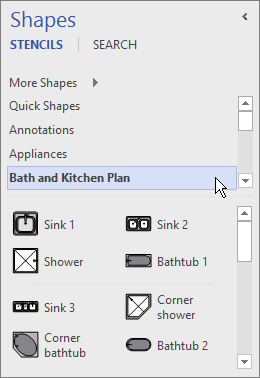 标题栏始终位于“ 形状 ”窗口的顶部,但如果有多个,则可以隐藏它们,以便留出显示形状的空间。 如果模具标题栏处于隐藏状态,则标题栏旁边会显示一个滚动条,以便您可以浏览它们。
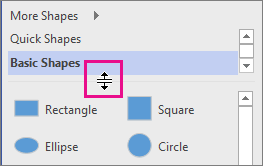
可以通过单击标题和形状之间的边框,向下拖动,然后在边框到达所需位置时释放鼠标按钮,以扩展标题栏区域以显示更多标题栏。
浏览和搜索更多形状
任何模具均可在任意图表中打开,甚至可以在默认情况下不是基于包含该模具的模板的图表中打开。 您可以从“形状”窗口中浏览所有可用模板。
浏览更多形状
在“形状”窗口中,单击“更多形状”。
此时将会打开一个菜单,菜单中显示的类别与模板类别相似。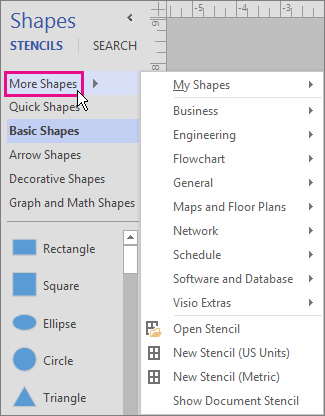
指向类别,浏览该类别中的模具,然后单击要在图表中打开的形状。
要关闭菜单,请单击绘图中的空白区域。
在计算机上搜索更多形状
在“形状”窗口的顶部,单击“搜索”。
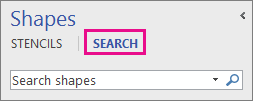
在 “搜索形状 ”框中键入搜索词。
注意
如果在“形状”窗口顶部看不到“搜索”,请单击“更多形状”,然后在打开的菜单中单击“搜索形状”。
最小化“形状”窗口,以便为图表或绘图留出更多空间
如果不想查看图表或绘图的内容,请关闭 “形状 ”窗口,从而为其获取一些额外的空间。
即使将 “形状 ”窗口最小化,你也可以将形状拖动到图表或绘图上,也可以通过单击最小化窗口顶部的模具图标 ( ) 浏览更多模具。
最小化“形状”窗口单击“形状”窗口的“最小化形状”窗口箭头 (<) “形状”窗口的箭头。

该窗口将最小化为一个垂直形状行。
展开“形状”窗口
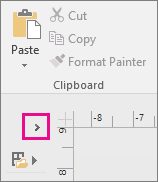
单击窗口顶部的“ 展开形状 窗口”箭头 (>) 。
修复 Windows 11 上 Visio 桌面应用中的形状搜索
目前 (2022 年初) 形状搜索在 Windows 11 上无法正常工作。 以下是可应用于计算机的修复程序,用于修复此问题。
- 打开“服务”应用。 在按字母顺序排列的服务列表中,找到 Windows 搜索。
- 在 “属性” 窗口的 “常规 ”选项卡上,将 “启动类型 ”更改为 “手动”。 选择“确定”。
- 在按字母顺序排列的列表中,右键单击“ Windows Search ”,然后选择 “停止”。
- 打开注册表编辑器 (regedit.exe) 。
- 在左侧的树视图中,导航到: HKEY_LOCAL_MACHINE\SOFTWARE\Microsoft\Windows Search\PluginResourceData
- 添加一个新的 DWORD (32 位) 键,名为: ShutoffThreshold
- 双击 ShutoffThreshold 元素进行编辑。 将 “数值数据” 设置为
ffffffff,然后选择“ 确定”。 - 在左侧的树视图中,导航到: HKEY_LOCAL_MACHINE\SOFTWARE\Microsoft\Windows Search\PluginResourceData\{FAEA5B46-761B-400E-B53E-E805A97A543E}
- 双击 PenaltyBox 元素进行编辑。 将 “数值数据” 设置为
0,然后选择“ 确定”。 - 关闭注册表编辑器。
- 返回到“服务”应用。 在按字母顺序排列的服务列表中,找到 Windows 搜索。 将 启动类型 更改回 “自动”。 然后右键单击“Windows Search”,并选择“开始”。
- 在任务栏上,选择“搜索”
 ,然后在搜索框中输入
Indexing Options。 在 “最佳匹配”下,选择“索引选项”控制面板。 - 在“索引选项”对话框中,选择“高级”。 然后,在“疑难解答”下,选择“ 重建”。
索引完成后,形状搜索应会再次开始正常工作。