
提示: 视频不以你的语言提供? 请尝试选择“隐藏式字幕”  。
。
试一试!
创建精美专业的组织结构图,显示员工、小组成员和部门之间的关系。
从组织结构图向导开始
选择 “文件>新建”。
选择“ 组织结构图>创建”。
选择“使用向导输入的信息”,然后选择“下一步”。
选择要在其中输入数据的文件类型,键入路径和名称,然后选择“下一步”。
提示
如果选择“Excel”,将打开包含示例文本的 Excel 工作表。 如果选择“带分隔符的文本”,将打开包含示例信息的记事本页面。
将示例文本替换为自己的信息。
关闭 Excel 或记事本,在 Visio 中完成向导,然后选择“完成”。
更改组织结构图的外观
- 若要更改形状样式,请选择“ 组织结构图>更多”,然后选择一种形状样式。
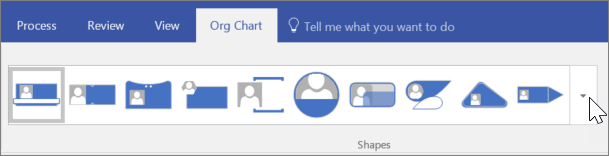
- 若要更改组织结构图布局,请选择“ 组织结构图>布局”, 然后选择一种布局。
- 若要重新排列图表以适应页面,请选择最适合页面的组织结构图>。
- 若要增加形状之间的间距,请选择组织 结构图>增加间距。
将图片添加到形状
- 选择形状。
- 选择 组织结构图>插入>图片。
- 选择图片文件。
添加新人员
- 选择表示该人员职位说明的形状。
- 将形状拖动到绘图页上,并将其置于要连接的形状上。
- 选择“姓名”文本框,然后键入新人员的姓名。
- 选择“职务”文本框,然后键入新人员的职务。
注意
将此人添加到在“组织结构图向导”中创建的 Excel 或记事本文件中,使其保持最新,并可在为小组创建其他组织结构图时使用。
添加小组框架和职务
- 选择“小组框架”形状。
- 将其拖到绘图页上。
- 使用调整大小图柄,使“小组框架”形状包围表示小组成员的形状。
- 若要添加团队标题,请选择“ 主页>文本”,键入团队名称,然后选择“ 指针工具” 完成。
- 若要更改框架的线条颜色,请选择 起始>线,然后选择颜色、线条粗细和虚线样式。