
使用 Visio 网页版,可以像其他 Office Online 文档一样查看、创建和编辑图表。 还可以使用 Visio 2013 或更高版本在桌面应用中编辑图表。
- 在 Microsoft 365 的 Visio 中,可以创建和编辑 以下文件格式:Visio 绘图 (.vsdx) 。 Microsoft 365 中的 Visio 不支持查看或编辑旧版 (.vsd) 文件。 此外,Microsoft 365 中的 Visio 不支持已转换为 .vsdx 的 .vsd 文件。 您可以使用 Visio 计划 1 或 Visio 计划 2 编辑此类.vsdx文件,只要它使用所有兼容元素即可。 若要详细了解兼容性,请阅读 Visio 网页版中的文件编辑限制。
- 在 Visio 计划 1 中,可以查看以下文件格式:Visio 绘图 (.vsdx) 、绘图 (.vsd) 、XML 绘图、启用宏的绘图 (.vsdm) 。
- 在 Visio 计划 1 中,可以创建和编辑 Visio 绘图 (.vsdx) 文件格式。
重要
- 在 Visio 网页版中创建和编辑图表需要 许可证才能编辑。 不确定你拥有哪个许可证? 请按照以下说明检查许可证。
- 有关详细信息, 请联系 Microsoft 365 管理员。
查看图表
- 登录 Microsoft 365。
- 导航到 OneDrive 工作或学校文件夹或 Microsoft 365 文档库中的 SharePoint。
- 如有必要,请上传 Visio 图表 (.vsdx)。 有关详细信息,请参阅 将文件和文件夹上传到文档库。
- 选择图表并在新浏览器标签页中打开。
提示
如果你有 Exchange Online、Outlook.com 或 Hotmail 帐户,则单击附加到电子邮件的 Visio 图表时,它将直接在浏览器中打开。
创建关系图
可通过多种方法来创建图表:
从 SharePoint 库或 OneDrive for Business 创建图表
导航到 OneDrive 工作或学校文件夹或 Microsoft 365 文档库中的 SharePoint。
选择“ 新建>Visio 绘图”。

从应用启动器创建图表
- 登录 Microsoft 365。
- 在页面左侧的应用按钮行中,选择 Visio
 。
。
如果在此处看不到 Visio ,请选择左上角的应用启动器“应用 ,选择 “所有应用”,然后选择“ Visio”。
 - 若要开始使用 Visio for the web 图表,请浏览 库 以查看图表和示例,然后选择“ 创建”。
如果要在创建新图形文件之前查看示例,请选择“ 预览 。
。 - 如果想要从头开始,请在页面顶部选择 “空白绘图”。
编辑图表
你可以在 Visio 网页版和 Visio 2013 或更高版本中编辑图表。
在 Visio 网页版中编辑图表
注意
编辑图表时,将为你自动保存图表。
导航到 OneDrive 工作或学校文件夹或 Microsoft 365 文档库中的 SharePoint。
单击文件名打开 Visio 图表。 默认情况下,图表都处于打开状态便于查看。
选择 “编辑图表”,然后选择“ 在浏览器中编辑”。

提示:
- 若要快速从编辑切换到查看,请选择 “视图”>“阅读视图
 。
。 - 要创建图表,请选择“文件”“新>建>空白绘图”。
在 Visio 桌面应用中编辑图表
可以在浏览器中编辑多种类型的图表,但并非全部类型。 如果看到消息“Visio Online 不支持此 Visio 图表中的一个或多个功能”,你仍然可以在 Visio 2013 或更高版本中编辑该图表,并利用 Visio 中的所有功能。 有关详细信息,请参阅 Visio 网页版中的文件编辑限制
执行下列操作之一:
如果正在查看图表,请选择“ 编辑图表”,然后选择“ 在桌面应用中编辑”。
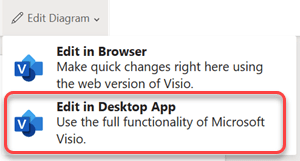
如果要编辑图表,请在功能区上选择“ 在桌面应用中编辑”。
如果计划在 Visio 网页版中编辑或共享图表,请选择“关闭文件>”,这样图表就不会被锁定。