
Whiteboard 为团队提供了一个共同思考、尝试不同想法和制定最佳计划的空间。 Whiteboard 已完全集成到 Microsoft团队中,因此可以轻松地在 Teams 会议之前、期间和之后规划项目。

查看这些提示,以便在下一个规划会话中充分利用 Whiteboard。
提前准备白板
下面是在会议前准备好白板的一些建议:
- 从板选取器屏幕创建新的白板。
- 在“创建”面板中,选择“ 模板>项目规划”。
- 选择最符合需求的模板。 例如,选择“每日站立”模板来跟踪工作负载和日常任务。 如果需要定义团队的长期目标,请选择“项目启动”。
- 自定义模板以满足你的需求。 例如,可以添加其他备注、更改颜色或添加突出显示箭头。
- 将图像或相关文档 作为 PDF 上传。
- 若要了解详细信息,请参阅 Whiteboard 特性和功能
开发板准备就绪后,可以向团队发送链接。
控制会议
会议开始后,请按照以下步骤 共享版块:
- 选择会议的 共享 托盘中的“共享”图标。
- 在“白板”部分,选择“Microsoft Whiteboard”。
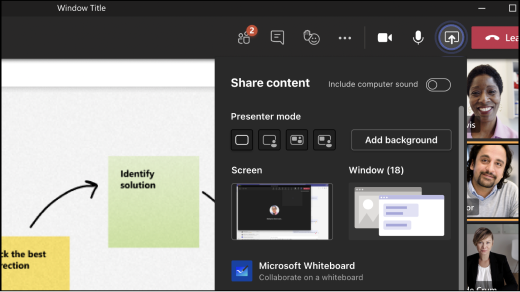
将打开开发板选取器视图。 可以从列表中选择已准备的板,或启动新版块。
下面是在领导会议时可以使用的一些其他白板功能:
- 使用激光笔工具引导团队的注意力。
- 使用荧光笔工具或箭头形状来标注关键概念。
- 添加新便笺以跟踪讨论。
保持团队参与
提醒团队,他们可以使用以下工具进行实时协作:
- 添加便笺以跟踪新想法。
- 使用便笺反应(如复选标记或笑脸)对想法进行投票。
- 使用墨迹书写工具在绘图板上绘制或手写笔记。
- 上传图像,包括来自必应的库存图像。
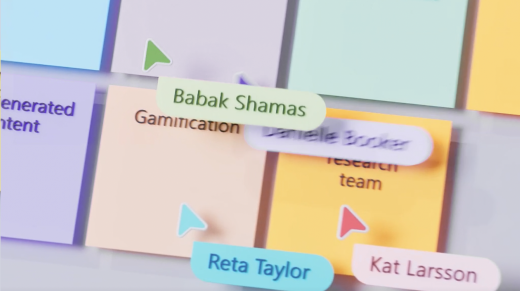
使用协作游标可以轻松跟踪哪些会议与会者正在做出哪些更改。
将计划付诸行动
下面是在会议后跟进的一些建议,让你的团队随时了解情况:
- 向与会者发送消息,其中包含结果和后续操作。 还可以包含白板的链接。
- 提醒会议与会者,他们可以在白板选取器中找到白板。
- 向错过会议的任何人发送已完成白板的快照。 从“设置”菜单中选择“ 导出图像 ”。
- 若要了解详细信息,请参阅 会议后继续处理白板。
运行定期计划会话
如果要设置定期计划会议,请执行以下操作:
在 Teams 中创建规划频道并添加白板
- 在 Teams 中导航到团队,选择 .. 菜单,然后添加频道。 其名称应为你规划的时间段(例如,“第一季度”)。
- 在同一频道中,选择顶部的 “+ ”按钮,搜索 “Whiteboard”,然后选择“ 保存”。
- 白板已附加到频道,可以开始规划。
- 在 Teams 中提及频道和板块,从而确保团队了解。
完成规划流程
- 使用项目规划模板布局板的结构,或创建自己的模板。
- 在板块的清晰位置编写说明,以便团队成员了解使用方式。
- 一些说明可能包括指定某些颜色以指示某些功能属于哪些区域,或哪些回应表示功能验收等。
- 指示团队成员在颜色编码便笺上将待办列表项填充到板块。
- 在与规划相关的会议期间,使用板块围绕待办列表项移动项目,并促进相关对话。
- 设置计划后,将其迁移到项目管理系统。