
Whiteboard 中的 Copilot 可转换创建和协作方式。 它可以帮助你:
如果你有智能 Microsoft 365 Copilot 副驾驶®许可证,则它在 Whiteboard 桌面应用、Web 浏览器、iPad 和 Teams 客户端中可用。
打开 Whiteboard
- 登录 Office 365。
- 从左侧菜单中选择“ 应用 ”,然后选择“ 所有应用”。
- 选择“Whiteboard”(可能需要滚动一下才会看到)。
或如果是在 Teams 中使用 Whiteboard,请参阅在 Microsoft Teams 中共享白板,了解详细信息。
注意
请参阅Microsoft Copilot支持的语言,了解可以使用的语言。
激发新想法
假设你有一个目标,但不确定从何处开始或如何实现目标。 Whiteboard 中的 Copilot 可帮助发现新创意、拓展创意和思路、探索不同角度并克服创意障碍。
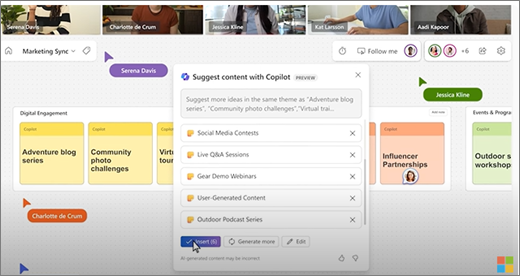
在空白的 Whiteboard 上写下第一个想法往往是启动新计划最难的部分。 Copilot 可以通过在你为“建议”功能添加提示时提供多个建议来开始操作。
注意
建议以便笺而不是文本框形式添加到白板上。
下面是访问“建议”功能的一些方法:
- 工具栏“Copilot”按钮 - 选择“白板”工具栏旁边的“ Copilot ”按钮。 在 Copilot 菜单中,选择“建议”。 在撰写框中,输入提示并选择“发送”箭头。
- 右键单击菜单 - 在白板上,右键单击白板的空白区域。 在右键单击菜单中,选择“建议”。 在撰写框中,输入提示并选择“发送”箭头。
- 所选笔记菜单 - 在白板上,选择现有笔记。 在笔记工具栏中,选择“Copilot”菜单,然后选择“建议”。
发送提示后,Copilot 会在弹出窗口中提供一些建议。 可以选择:
- “插入”可在白板上放置建议。
- “生成更多”可在列表中添加更多建议。
- “编辑”可重写提示。
- “X”可将对应的建议删除。
有关如何在 Whiteboard 的 Copilot 中使用 Suggest 的更多想法,请参阅 使用 Copilot 在 Whiteboard 中发现新想法。
整理想法
填满创意但没有结构的白板可能很难理解。 Whiteboard 中的 Copilot 可根据创意的相似度轻松将创意归为不同的群集,以便你可以在集思广益的过程中发现不同的模式、主题和类别。
注意
若要使用“分类”功能,需要在 Whiteboard 上至少有两个便签。 此功能仅适用于便签,不适用于墨迹书写或文本框。
以下是访问 分类 功能的一些方法:
- 工具栏“Copilot”按钮 - 选择“白板”工具栏旁边的“ Copilot ”按钮。 在 Copilot 菜单中,选择“分类”。 Copilot 将自动选择 Whiteboard 上视图中的所有笔记。 然后选择“分类”以开始流程,或选择“取消”退出流程。
- 拖动并选择备注 - 选择并按住 Shift ,然后拖动到要分类的笔记上。 在笔记工具栏中,选择“分类”,将突出显示的笔记分类。
Copilot 会用标题将笔记放入不同颜色的组。 Copilot 对笔记进行分类后,可以选择 “保留笔记”、“ 将笔记还原 为未分类”或 “重新生成 Copilot”分类。 然后可以根据需要编辑、移动和删除笔记和标题。
有关如何在 Whiteboard 中使用 Copilot 中的 分类 的更多想法,请参阅 使用 Copilot 在 Whiteboard 中组织你的想法。
了解你的想法
你在 Whiteboard 中开展了一场很棒的集思广益讨论会,现在你希望分享结果。 或者,也许这是一个漫长的计划会议,而你想快速回顾一下。 使用 “汇总” 功能,Whiteboard 中的 Copilot 可使复杂的白板更易于理解。
注意
摘要中仅包含便签内容。 若要使用“总结”功能,Whiteboard 上至少需要一个便签,但我们建议使用多个便签,以便从该功能中获得最大价值。
下面是访问“总结”功能的一些方法:
- 工具栏“Copilot”按钮 - 选择“白板”工具栏旁边的“ Copilot ”按钮。 在 Copilot 菜单中,选择“总结”以创建 Whiteboard 摘要。
- 右键单击菜单 - 在白板上,右键单击白板的空白区域。 在右键单击菜单中,选择“总结”以创建 Whiteboard 摘要。
Copilot 创建白板笔记的摘要,并将其置于Loop组件中,你可以编辑、复制和与他人共享。
有关如何在 Whiteboard 中使用 Copilot 中的 Summarize 的更多想法,请参阅 使用 Copilot 在 Whiteboard 中汇总想法。
要尝试的一些想法
下面是一些可尝试对 Whiteboard 中的 Copilot 使用的提示想法:
- 为兼售书籍的小型咖啡店推荐名称。
- 为缩短产品事故单的处理时间推荐有效方式。 例如:“主动为最终用户创建产品帮助页面。”
- 建议你产品>名称的用户感知到的<顶级优势。
- 建议阅读 <书名>的教学计划想法。
- 为新跑鞋产品的发布推荐 5 条营销广告语。