
自动超分辨率 (自动 SR) 是一种内置于 Windows 中的超级分辨率技术,可通过神经网络处理单元 (NPU) ,对玩家在 Windows 11 AI+ PC 和游戏手持设备上的现有游戏库进行高质量的升级。 如果不进行升级,玩家通常必须在视觉质量和帧速率之间做出选择: 提高分辨率或图形设置会提高视觉质量,但会降低帧速率,而降低分辨率可以提高帧速率,但会牺牲图像质量。 自动 SR 通过允许游戏以较低的分辨率呈现,然后将图像放大到更高的分辨率来解决这一权衡,同时为玩家提供细腻的视觉效果和更流畅的帧速率。
本页内容
使用自动 SR 的要求
| 类别 | 要求 |
|---|---|
| 设备 | 具有以下功能的 Windows 11 AI + 电脑: • AMD Ryzen™ AI 处理器,包括 ROG XBOX Ally X & X20 游戏手持设备 • 配备 AI Boost NPU 的 Intel Core Ultra Series 3 或 Arc G3 处理器,包括 MSI Claw 8 EX AI+ 游戏手持设备 • Snapdragon® X 或 X2 系列处理器,带 Hexagon NPU (例如 Surface Laptop 7) |
| 操作系统 | Windows 11 版本 24H2 或更高版本已完全更新 |
| 显示分辨率 | 1080p 或更高版本 |
| 驱动程序 | 最新的图形和神经处理器驱动程序。 • 选择“开始”  >设置  >Windows 更新检查  >Windows 更新。 |
| 自动 SR 程序包 | 适用于 Snapdragon®、AMD Ryzen™ 和 Intel 平台平台的最新版本 |
| 游戏 | DirectX 10 或更高版本在 x64、x64 仿真或 Arm64 上本地运行 |
| 理想的输入分辨率 | 为获得最佳效果,请将分辨率设置为最接近: • 基于 AMD Ryzen 的 AI+ PC:1280 x 720 (720p) 高达 1920 x 1080 (1080p) • 基于 Intel 的 Copilot + PC:1280 x 800 (800p) 高达 1920 x 1080 (1080p) • 基于 Snapdragon 的 Copilot + PC:1280 x 800 (800p) |
| Game Bar (推荐) | 最新版本 |
重要
不支持使用某些格式 ((如 10 位格式) )、仅限 x86 的游戏和其他图形运行时(包括 DirectX 9、Vulkan、OpenGL)的游戏。
快速入门指南
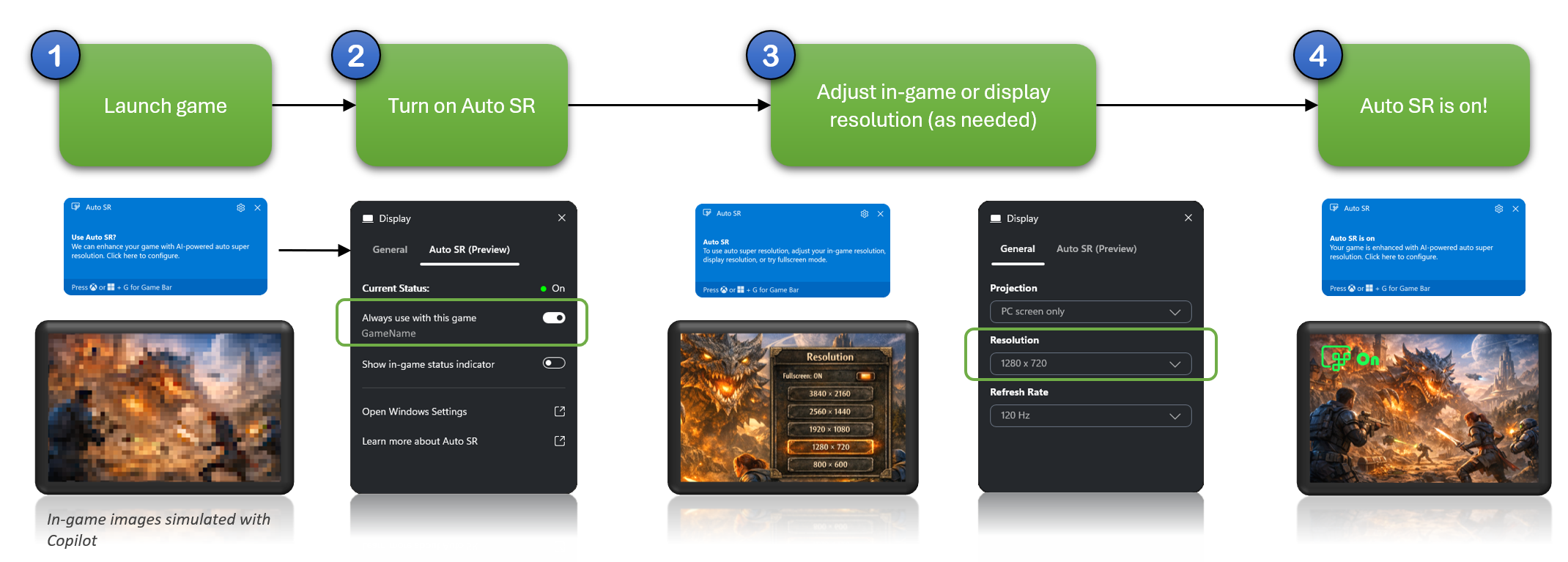
Game Bar 中的显示小组件是 Auto SR 的主界面,可在不离开游戏的情况下为每个游戏启用该功能、获取设置指导和检查状态。 某些步骤还需要调整游戏自身的设置。 若要打开自动 SR,请执行以下操作:
启动你的游戏: 可能会看到自动 SR 可用的通知。
启用自动 SR: 通过单击通知打开显示小组件中的 “图形 ”选项卡,或按
 或 Win + G ,然后转到小组件菜单 >显示图形>选项卡。 打开以下开关:
- 自动 SR: 游戏名称
- 显示游戏内状态指示器
根据需要调整分辨率和显示模式 () : 仅当步骤 2 中的切换开关处于 打开 状态,并且你使用的是受支持的分辨率和显示模式时,才应用自动 SR。
- 在游戏设置中,选择受支持的分辨率
- 将显示模式设置为 “全屏 ”或 “独占全屏”。
检查显示设置 (自动 SR 是否仍处于关闭状态) :在显示小组件的 常规 选项卡中,将显示分辨率更改为支持的值。
确认正在应用自动 SR :在游戏窗口中查找自动 SR 状态指示器
 并享受吧! 如果指示器不可见,请检查显示小部件中的图形选项卡,了解有关需要修复的内容的详细信息。
注意
下次启动此游戏时,只要分辨率和显示模式保持在支持的设置,自动 SR 就会自动打开。
自动 SR Game Bar 小组件概述
显示小组件中的“图形”选项卡显示当前游戏的自动 SR 是否处于活动状态,如果不激活,为什么不离开游戏。 有两个主要部分:小组件本身和 Game Bar 通知。
主开关用于为正在运行的游戏启用或禁用自动 SR。
- 如果启用并处于活动状态,切换将仅显示为“打开”。
- 如果启用但未激活,你将看到一条状态消息,详细说明原因和可能的解决方案,例如需要调整分辨率、重启游戏或插入设备。
显示游戏内状态指示器 开关用于打开游戏内指示器,以轻松判断游戏中是否正在运行自动 SR。 当打开 & 活动时,你将在游戏屏幕的一角看到此图标:  用于质量模式和
 用于性能模式。
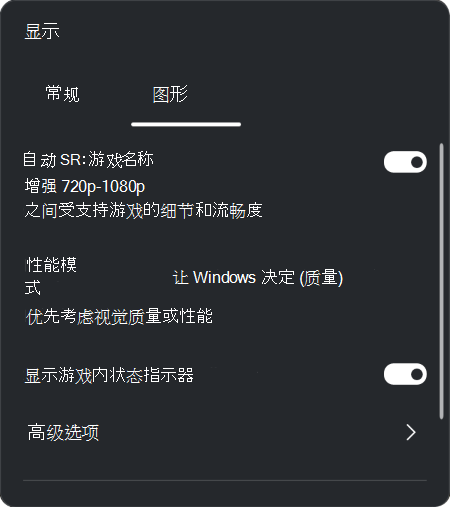
还可能会显示 Game Bar 通知,以提高对游戏中自动 SR 状态的认识 - 无论游戏是否已打开、可打开或需要操作才能在游戏中激活。
性能模式
性能模式选择器允许您选择是优先考虑性能还是视觉质量。 从小部件更改模式将对正在运行的游戏生效,让您可以立即看到效果并帮助您选择您喜欢的游戏模式。
启用游戏内状态指示器后,它将为每种模式显示不同的图标,让您知道哪个模式也处于活动状态。
高级选项
“高级选项”菜单下的可用设置包括:
- 显示自动 SR 通知: 打开或关闭此功能以自定义体验。
- 分屏自动 SR: 这会启用垂直拆分屏幕自动 SR,其中分屏的左半部分显示未增强 (无自动 SR) 图像,右半部分显示自动 SR 增强图像。
- 最大显示分辨率: 有关此设置的详细信息,请参阅下一部分。
使用 Windows 设置和通知进行高级配置
未安装 Game Bar 时,请使用 Windows 通知或 Windows 设置为单个游戏启用自动 SR、一次性为所有受支持的游戏打开它,或在游戏启动时自动调整显示分辨率。 在以下部分了解详细信息。
使用 Windows 通知为单个游戏启用自动 SR
当未安装 Game Bar 本身或禁用其通知时,可以直接从 Windows 通知打开自动 SR。
为游戏启用自动 SR:
- 首次启动受支持的游戏时,你将看到“ 使用自动 SR 选择加入”通知。
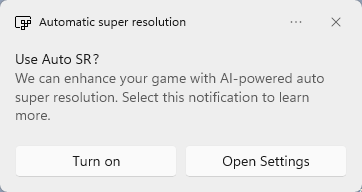
- 选择 “打开” 以为该游戏启用自动 SR。
- 如果分辨率和显示模式处于兼容设置,则自动 SR 将立即打开,并显示“ 自动 SR 已打开 ”通知。
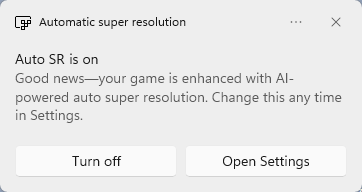
- 否则,如果你之前已关闭自动 SR,则跟进通知会提示你调整分辨率或重启游戏 (如下) 所示。
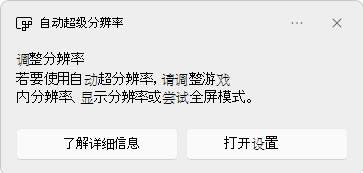
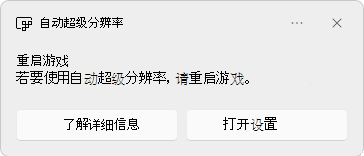
注意
启用后,只要游戏处于兼容设置,则自动 SR 会自动应用于将来的启动。
要禁用游戏的自动 SR,请执行以下操作:
- 启动游戏,你将看到“ 自动 SR ”通知。
- 选择 “关闭 ”以禁用自动 SR。
通过 Windows 设置为单个游戏启用自动 SR
为游戏打开或关闭自动 SR:
- 选择 ActiveDockBottom 的“开始设置>>系统
 >显示器
 >显卡>应用程序的自定义设置并查找游戏 (或添加游戏的 .exe 文件) 。
- 选择游戏并将 “自动超分辨率 ”切换设置为“ 开” 或 “关”。
使用 Windows 设置为所有受支持的游戏启用自动 SR
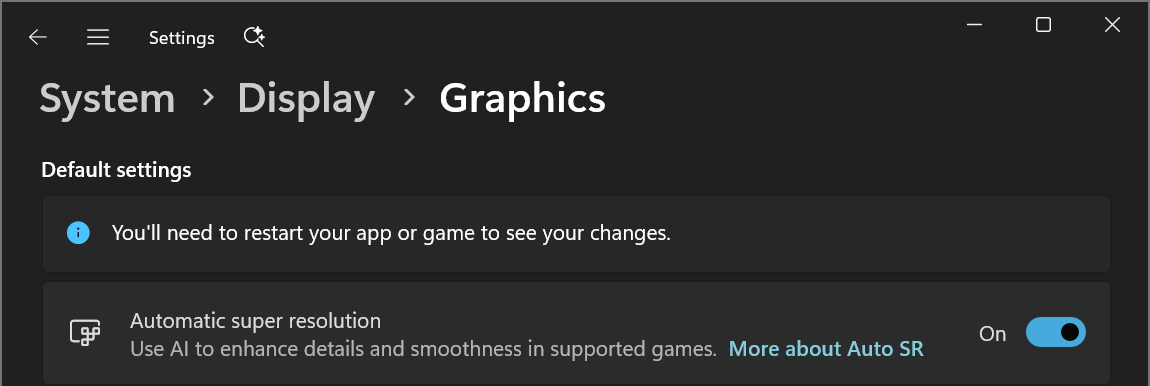
若要为所有受支持的游戏启用自动超分辨率 (自动 SR) ,请启用“自动 SR”默认值,而不是单独配置每个游戏。
若要为所有受支持的游戏启用自动 SR,请执行以下操作:
- 选择“开始”设置>>“系统>显示>图形”。
- 在“默认设置”下,打开或关闭自动超级分辨率。
自动 SR 默认设置和按游戏设置如何交互
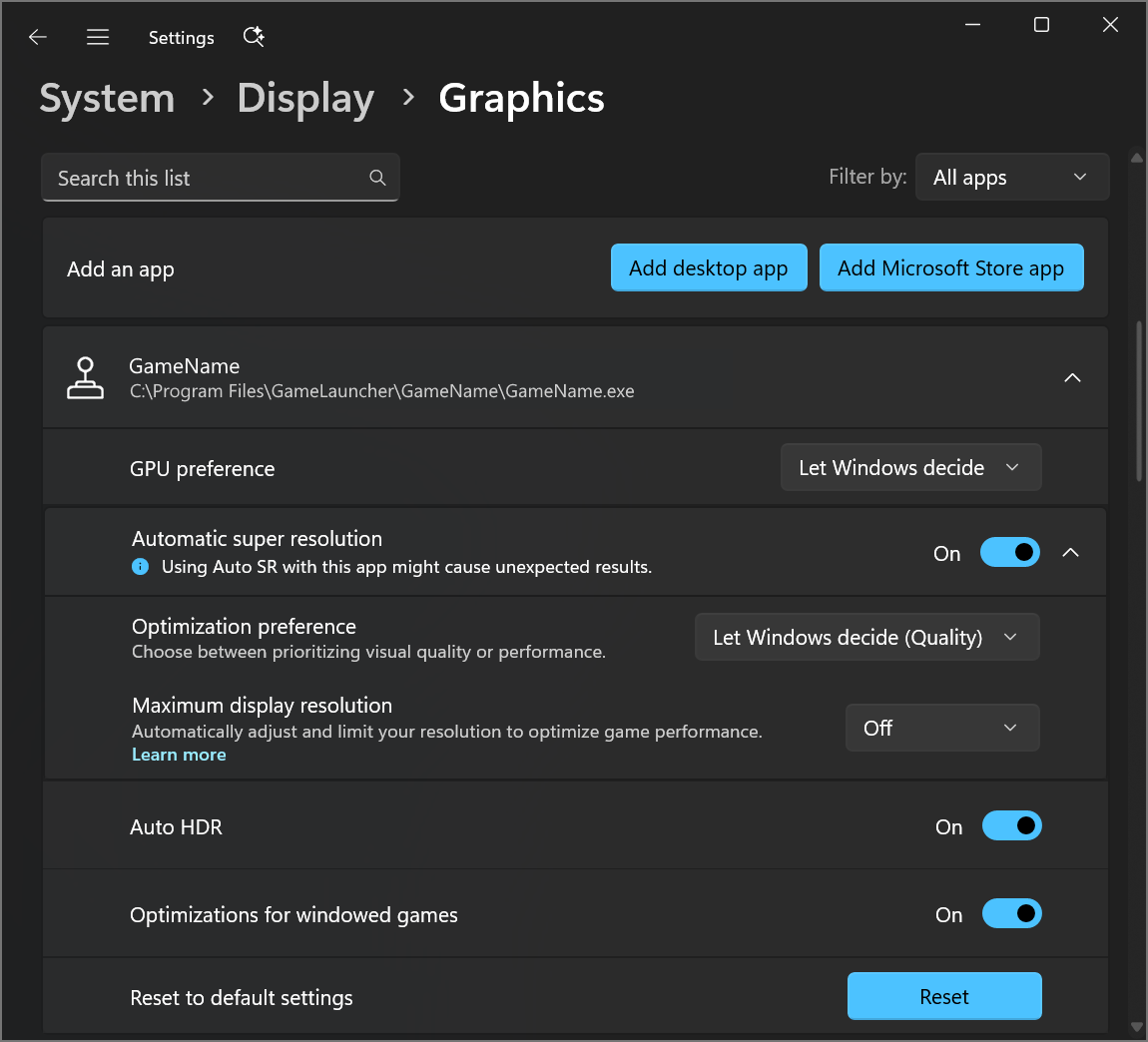
为游戏启用自动 SR 将替代为所有游戏设置的自动 SR 默认值。 可通过两种方式结合使用这些设置:
- 为除少数游戏之外的所有游戏启用自动 SR: 打开 自动 SR 默认设置,然后为要排除的特定游戏关闭 自动 SR 。
- 若要仅对所选游戏启用自动 SR,请执行以下操作: 关闭 “自动 SR ”默认设置,然后为要包含的特定游戏打开 “自动 SR ”。
注意
如上一节所述,可能仍需要对单个游戏进行游戏内分辨率设置等调整,以应用自动 SR。
选择优化首选项
自动 SR 支持性能和质量优化首选项,允许你根据游戏逐个游戏选择是优先考虑视觉质量还是性能。
实际性能因游戏和设备设置而异,但质量模式最高支持每秒 75 帧 (fps) 游戏,而性能模式最高支持 120fps。
在游戏启动时自动调整分辨率
Windows 设置可以让游戏自动以自动 SR 支持的分辨率启动,并在退出时还原。 这对于不想自行设置分辨率的玩家和不公开自己的渲染分辨率设置的游戏非常有用 (例如仅提供无边框窗口模式) 的游戏。
- 转到 ActiveDockBottom 的“开始”>设置>系统>显示>图形 > 应用程序的自定义设置并选择游戏。
- 在 “最大显示分辨率设置”下,下拉选项将显示支持 Auto SR 的分辨率。
- 选择列出的支持自动 SR 的分辨率之一。
- 配置后,此设置会在游戏启动时将显示更改为设置的分辨率,并限制游戏看到更高的分辨率。 当游戏退出时,将还原原始的显示分辨率。
Microsoft 对负责任的 AI 和隐私的承诺
自 2017 年我们首次定义 AI 原则并随后通过负责任的 AI 标准实施我们的方法以来,Microsoft 一直致力于负责任地推进 AI。 在我们开发和部署 AI 系统时,隐私和安全是首要原则。 我们的工作是帮助客户负责任地使用 AI 产品,共享学习内容,并建立基于信任的合作关系。 有关我们负责任的 AI 工作、指导我们的原则,以及我们为确保以负责任的方式开发 AI 技术而创建的工具和功能的详细信息,请参阅负责任的 AI。
所有增强游戏视觉效果的处理都使用 NPU) (集成 GPU 和神经处理单元在设备上进行。 图形和游戏详细信息始终不会离开你的设备,并且不会与云或 Microsoft 共享。 有关详细信息,请查看 Microsoft 隐私声明。
欢迎提出宝贵意见!
欢迎提出宝贵意见! 如果你喜欢某些方面,特别是如果你不喜欢 Auto SR 的内容,则可以向 Microsoft 提交反馈。
若要提供反馈,请执行以下操作:
- 打开“反馈中心”。
- 选择“ 报告问题 ”或 “建议功能”。
- 提供有关反馈的详细信息,并在摘要中包含“ 自动 SR ”字样。
- 选择 “游戏和 Xbox>游戏性能”。
- 如果可能,请在“添加更多详细信息”步骤中选择“重新创建我的问题”,然后选择“提交”!
也可以通过将电子邮件发送到 autosr@microsoft.com直接与 Auto SR 团队联系。
常见问题解答
默认情况下是否启用自动 SR?
默认情况下不启用自动 SR,它是一项可选功能。注意
在搭载 Snapdragon X 系列处理器的传统设备上,Auto SR 默认应用于一组经 Microsoft 验证的游戏,包括 BeamNG.drive、Borderlands 3、Control (dx11) 、Dark Souls III、God of War、Kingdom Come: Deliverance、Resident Evil 2、Resident Evil 3、Sekiro: Shadows Die Twice、Sniper Ghost Warrior Contracts 2 和 The Witcher 3。
为什么自动 SR 不会增强我的游戏?
自动 SR 适用于因设备而异的特定渲染分辨率。 通常,自动 SR 可增强在 1080p 或更低水平呈现的游戏。如果游戏以不受支持的分辨率运行,你将看到一条通知,提示你调整分辨率。 XBOX Game Bar 显示小组件中的“图形”选项卡还显示特定于设备的推荐分辨率。
调整游戏的分辨率
如何更改渲染分辨率取决于游戏。
使用游戏内设置 (推荐)
大多数支持 全屏 或 独占全屏 模式的游戏都允许你在其设置中更改渲染分辨率。
- 查找名为 “分辨率” 或 “渲染分辨率”的设置。
- 此设置通常位于 “图形” 或 “显示”下。
更改显示分辨率:
某些游戏仅支持 无边框窗口全屏 模式。 在这些情况下,可能无法更改游戏内分辨率,或者可能不会影响游戏的输出分辨率。
如果是这样,请改用以下选项之一更改显示分辨率:
- 在 Windows 图形设置中设置游戏的最大 显示分辨率 。
- 更改 Xbox Game Bar 显示 小组件中的显示分辨率。
- 在启动游戏之前,转到“ 开始”、“>设置 > ”、“系统 > 显示 ”并调整分辨率。
选择支持的分辨率后,如果出现提示,请重启游戏。
自动 SR 在我的设备上支持哪些分辨率?
“要求”部分列出了支持的范围。 玩家还可以通过检查以下任一项来在设备上找到支持的分辨率:
- Game Bar 小组件状态 (显示小组件) 中的 “图形 ”选项卡
- Windows 设置中的“最大显示分辨率”下拉列表 (“设置>”、“系统>显示>图形>”、“应用程序的自定义设置”) 。 下拉列表仅列出支持自动 SR 的分辨率。
如何实现确保我拥有最新版本的自动 SR?
若要检查是否拥有最新版本的自动 SR,请打开设备上的 Microsoft Store 应用,检查自动超分辨率包是否有可用的更新。
提示
要确保自动 SR 始终是最新的,请打开自动应用更新。
什么是性能模式?
在受支持的设备上,可以在质量或性能模式之间进行选择,以优化游戏体验,以支持图像质量或性能 (更高的帧速率) 。 质量模式支持以每秒 70-75 帧 (fps) 运行的游戏,而性能模式支持高达 120fps。
是否可以在我的掌上游戏设备上使用自动 SR?
是的,Auto SR 支持手持游戏,并且可以在内部显示器上和使用电池电量运行时使用。
自动 SR 是否适用于支持本机 HDR 的游戏?
自动 SR 当前不支持本机 HDR 内容。 若要在支持 HDR 的游戏中使用 HDR,必须关闭自动 SR。
自动 SR 是否与自动 HDR 配合使用?
是的,可以在具有 HDR 显示器的设备上的兼容游戏中同时启用自动 SR 和自动 HDR。 初始支持已在基于 AMD 的设备上启用,其他平台即将推出。
自动 SR 是否适用于混合或多 GPU 系统?
自动 SR 仅支持在主显示适配器上运行的游戏。 这可以包括具有自动显示切换的混合系统,但自动 SR 不支持呈现和显示适配器不同的多 GPU 配置。
我希望在启动游戏时自动更改显示分辨率。我是否可以这样做?
是的,这由“每个游戏的最大 显示分辨率 ”设置控制。 默认设置为“关闭”。 若要在启动游戏时启用自动分辨率更改,请从下拉菜单中选择一个可用的分辨率。 所有分辨率选项都支持设备上的自动 SR。
为什么启用自动 SR 后,文本或 UI 元素有时看起来并不理想?
自动 SR 旨在从低渲染分辨率升级到高输出分辨率。 某些游戏在以低分辨率呈现精细文本或 UI 元素时可能会遇到挑战。 Microsoft 有一个经过验证的游戏列表,可以避免这些类型的问题。 如果你认为质量损失是有害的,则可以找到更有效的备用解决方案,或者可以关闭自动 SR。
为什么启用自动 SR 后会看到奇怪的渲染效果?
Auto SR AI 模型已针对各种游戏和游戏风格进行了训练。 但是,有时在特定的渲染情况下可能并不完美。 Microsoft 有一个经过验证的看起来很棒的游戏列表,我们发现该模型在大多数游戏上都表现良好。 当然,如果发现有游戏不喜欢自动 SR,可以提交有关该游戏的反馈或关闭自动 SR。
自动 SR 如何与其他游戏内超级缩放技术交互?
自动 SR 已集成到 Windows 操作系统和显示管道中,独立于游戏自身的缩放技术运行。 虽然启用或禁用游戏内缩放可能会影响质量或帧速率,但具体结果因游戏、设置和系统而异。
为什么会收到低分辨率屏幕截图?
Game Bar、截图工具等记录工具基于捕获窗口的内容。 由于自动 SR 如何与电脑显示器集成,这些捕获工具通常不会捕获你在屏幕上看到的自动 SR 图像,因为它比游戏窗口大。
是否可以为 x64 Windows 游戏启用自动 SR?
是的,Auto SR 支持本机和通过 arm64 设备上的仿真玩 x64 游戏。
注意
有关在 arm64 上使用自动 SR 的游戏列表不断演变,请访问 http://www.worksonwoa.com,这是一个第三方开源网站,Microsoft 曾为其提供过兼容性数据。 在游戏页面中,选择“自动 SR 筛选器”,然后选择“是,开箱即用”和“是,选择加入”以获取自动 SR 游戏的完整列表。
是否可以关闭自动 SR 通知?
可以,通知可以配置如下:
- 若要关闭自动 SR Game Bar 通知,请转到 Game Bar 显示小组件图形>>高级选项,然后关闭显示自动 SR 通知。
- 若要关闭 Windows 通知,请单击...>从通知本身关闭自动超级分辨率的所有通知,或转到“设置>>”系统通知“并关闭”自动超级分辨率“。