

摘要
本文介绍如何在 Windows 11 的时钟应用中使用闹钟和计时器,以及如何创建和响应闹钟和计时器。
选择 “开始”,
 然后从应用列表中选择 “时钟” ,或在搜索框中输入“时钟”。
选择定时器或闹钟。
- 如果选择“计时器”,则可以使用四个预设计时器。 如果要创建新计时器,请选择
 。
- 如果您选择闹钟,则可以使用一个预设闹钟。 如果要创建新警报,请选择 。
- 如果选择“计时器”,则可以使用四个预设计时器。 如果要创建新计时器,请选择
即使应用关闭或设备处于锁定状态,闹钟和计时器也能正常工作。 如果看到警告,提示通知仅在设备处于唤醒状态时显示,请确保设备不会进入睡眠状态 (转到“开始”设置 >>“系统
 >电源 & 电池
 ,然后选择”屏幕和睡眠“以调整设备的睡眠设置) 。
接通笔记本电脑或平板电脑的电源,并务必将设备音量提高到足以使你听到闹钟或计时器的程度。
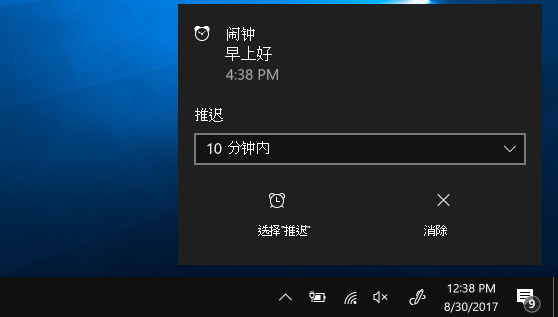
要响应闹钟,请选择 “暂停” 或 “ 关闭 闹钟” 以完全停止闹钟。
如果您需要更改时钟的时区,请转到“设置
>”时间& 语言 >“日期 & 时间”。 您可以将 “自动设置时区” 设置为 “开” ,也可以将其设置为 “关” ,然后使用 “时区 ”下的下拉菜单手动选择首选时区。
 >、系统