
摘要
我们致力于通过更频繁地向 Windows 11 发布新功能和增强功能来实现持续创新。 Windows 设备在不同时间获得新功能,因为 Microsoft Windows 设备通过多种服务技术(包括受 控功能推出 (CFR) )提供非安全更新、修补程序、改进和增强功能。 使用此方法,更新可能会逐步向设备推出。
你可以选择在最新的非安全和功能更新可用于你的设备时立即获取这些更新 (现在和将来) 。 方法如下:
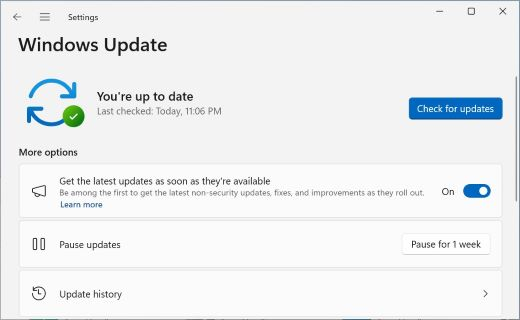
选择“开始”设置

 >>Windows 更新。
打开切换开关 ,可以在有最新更新时立即获取。
注意
无论是将开关设置为 “关”还是 “开”,系统仍会像往常一样获取常规安全更新。 切换开关确定获取其他非安全更新、修补程序、功能更新和改进的速度。 想要了解 Windows 月度更新? 你可以在 Windows IT 专业人员博客 中找到详细信息。
(可选) 选择“ 检查更新” ,如果有任何更新可供你使用,设备将下载并安装这些更新。 如果系统提示执行此操作,请重启设备以应用更新。
你的设备现在已准备好获取最新的更新。
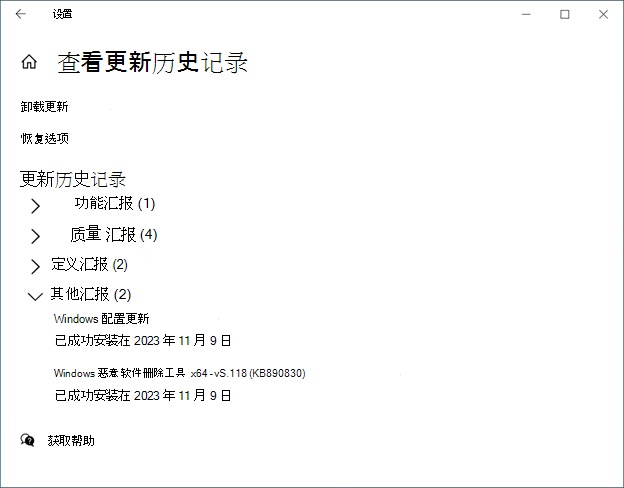
若要了解有关所安装更新的更多信息,请选择“开始”设置>>Windows 更新>更新历史记录“。
若要了解配置更改,请展开 “其他更新”部分,然后选择 最新 Windows 配置更新 旁边的了解更多链接,查看作为该更新的一部分进行了哪些改进。
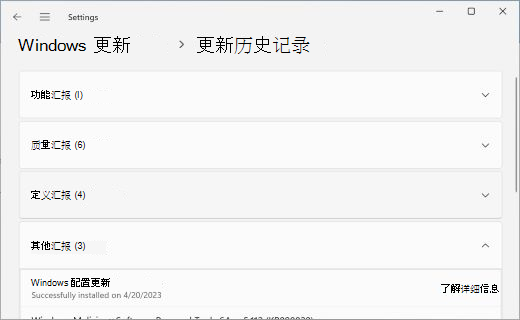
如果打开“在最新更新可用时立即获取最新更新”,则可以确保在设备有最新更改时立即访问它们,将来的更新将优先处理,并且您仍将照常获得安全更新。

常见问题
有关详细信息,请选择下面的标题。
Windows 配置更新是否会在使用时段安装?
与过去的更新一样,我们尊重你的使用时间。 通过云启用的更改需要几秒钟才能安装,因此不会中断你的工作或消耗设备资源。 可以随时安排重启,这非常方便。
打开开关后,我应该期待什么?
将开关设置为 “开”后,设备将首先获得设备可用时的最新非安全更新、修复、改进和增强功能。 只需设置此选项一次,它仍保持打开状态(尽管你始终可以选择在以后将其关闭)。
是否会在更新可用时立即安装更新?
可以。 启用此设置时,你的设备将优先接收最新的可用更新,即在其为设备提供最新可用更新时立即接收这些更新。
为了帮助减少重启,Windows 可能会将某些需要重启 (的更新(如某些设备驱动程序或 Microsoft .NET 更新)合并) ,并将它们与 LCU) (下一个最新累积更新一起安装。
此方法可使设备保持最新,同时最大限度地减少重启次数。
我是否会获得安全更新?
由于 Microsoft 致力于保护世界各地的 Windows 设备的安全,因此定期进行安全更新。 无论你打开还是关闭开关,你仍可以照常定期安装这些推荐的安全更新。
我的设备是否会更频繁地重启?
如果将开关切换为 “开”,设备将获得最新更新、修补程序、改进和增强功能。 每月可能会有更多重启 - 需要重启才能应用更改。
是否可以在打开开关后将其关闭?
是的,你可以随时将开关设置为“关闭”。 但是,之前应用的更改和更新将保留在你的设备上。
此选项是否在托管设备上可用?
如果设备是托管设备,则管理员可以使用 AllowOptionalContent 客户端策略管理“在更新可用后立即获取最新更新”开关。