摘要
通过提供最新功能和改进功能,我们使保持 Windows 处于最新状态变得更简单,特别是在使用电脑时可以减少中断次数和重启次数。
好消息是,无需执行任何操作,即可获取最新更新,因为这些更新将在可用时自动下载并安装, (除非你使用的是按流量计费的连接,否则除非你使用) 更新,否则更新将不会下载。
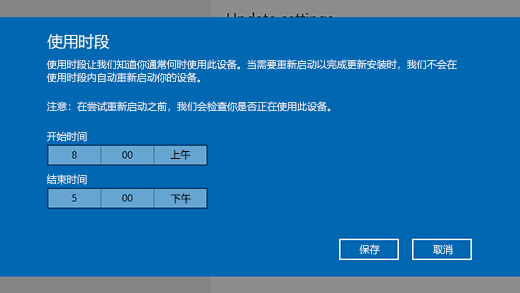
有时,电脑可能需要重启才能完成更新安装。 可以设置使用时段来让我们知道你通常使用电脑的时间,以便有助于防止电脑在不方便时重启。
在 Windows 11 中设置使用时段的方法有两种。
让 Windows 根据设备的活动自动调整使用时段
- 选择“开始”设置

 >>,Windows 更新
 >高级选项。
- 选择使用时段,然后从调整使用时段下拉列表中选择自动。
选择自己的使用时段
- 选择“开始”设置>>,Windows 更新>高级选项。
- 选择使用时段,然后从调整使用时段下拉列表中选择手动。
注意
对 Windows 10 的支持已于 2025 年 10 月 14 日结束
- 2025 年 10 月 14 日之后,Microsoft 将不再为 Windows 10 提供来自 Windows 更新的软件更新、技术协助或安全修补程序。 你的电脑仍可正常工作,但我们建议迁移到 Windows 11。
-
了解详细信息
摘要
通过提供最新功能和改进功能,我们使保持 Windows 处于最新状态变得更简单,特别是在使用电脑时可以减少中断次数和重启次数。
好消息是,无需执行任何操作,即可获取最新更新,因为这些更新将在可用时自动下载并安装, (除非你使用的是按流量计费的连接,否则除非你使用) 更新,否则更新将不会下载。
有时,电脑可能需要重启才能完成更新安装。 可以设置使用时段来让我们知道你通常使用电脑的时间,以便有助于防止电脑在不方便时重启。
在 Windows 10 中设置使用时段的方法有两种。
让 Windows 根据设备的活动自动调整使用时段
- 选择“开始”,然后选择“设置
 >”、“更新”&“安全
 >Windows 更新”,然后选择“更改使用时段”。
- 打开 “根据活动自动调整此设备的使用时间”。 然后选择“保存”。
选择自己的使用时段
- 选择“开始”,然后选择“设置>”、“更新”&“安全>Windows 更新”,然后选择“更改使用时段”。
- 在当前使用时段旁边,选择 “更改”。 选择使用时段的开始时间和结束时间。 然后选择“保存”。