摘要
Windows 中的电源模式允许你在更长的电池寿命、更好的性能或平衡的体验之间进行选择。 更改电源模式以匹配正在执行的操作,例如拔出电源工作、观看视频或运行性能密集型应用。
若要更改电源模式:
选择“开始”设置“系统>>>电源 & 电池。
在 “电源模式”下,选择所需的“接 通电源” 或“ 使用电池”选项:
-
最佳电源效率 - 节省电池寿命。
-
平衡 - 平衡性能和电池。
-
最佳性能 - 最大限度提高性能。
注意
如果无法更改电源模式,则可能选择了自定义电源计划。 打开“控制面板>”系统和安全>电源选项“,然后选择”平衡“。
注意
-
对 Windows 10 的支持已于 2025 年 10 月 14 日结束
- 2025 年 10 月 14 日之后,Microsoft 将不再为 Windows 10 提供来自 Windows 更新的软件更新、技术协助或安全修补程序。 你的电脑仍可正常工作,但我们建议迁移到 Windows 11。
-
了解详细信息
摘要
Windows 中的电源模式允许你在更长的电池寿命、更好的性能或平衡的体验之间进行选择。 更改电源模式以匹配正在执行的操作,例如拔出电源工作、观看视频或运行性能密集型应用。
若要快速更改电源模式,请选择任务栏中的“电池”图标,然后将滑块拖动到所需的电源模式。
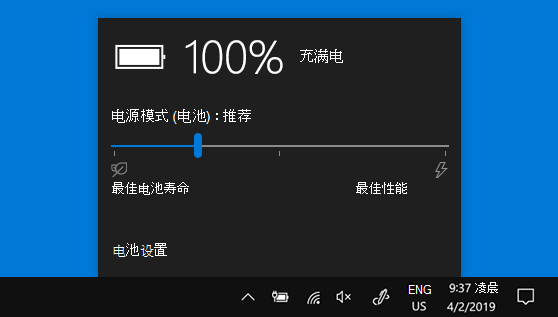
注意:并非所有 Windows 10 电脑都可用此设置。 这取决于电脑的硬件和电脑制造商。 你的电脑必须运行 Windows 10 版本 1703 或更高版本。
