

出现严重问题时,Windows 11 可能会意外关闭或重启,从而导致短暂地看到错误消息,例如“你的设备遇到问题,需要重启”。 然后 Windows 11 将自动重启。 这也称为停止代码错误、错误检查、内核错误、蓝屏错误、黑屏错误或 BSOD。
注意
对于空白屏幕(由于其外观、没有停止错误代码或上面有光标而通常称为“黑屏”),请参阅 Windows 空白屏幕疑难解答。
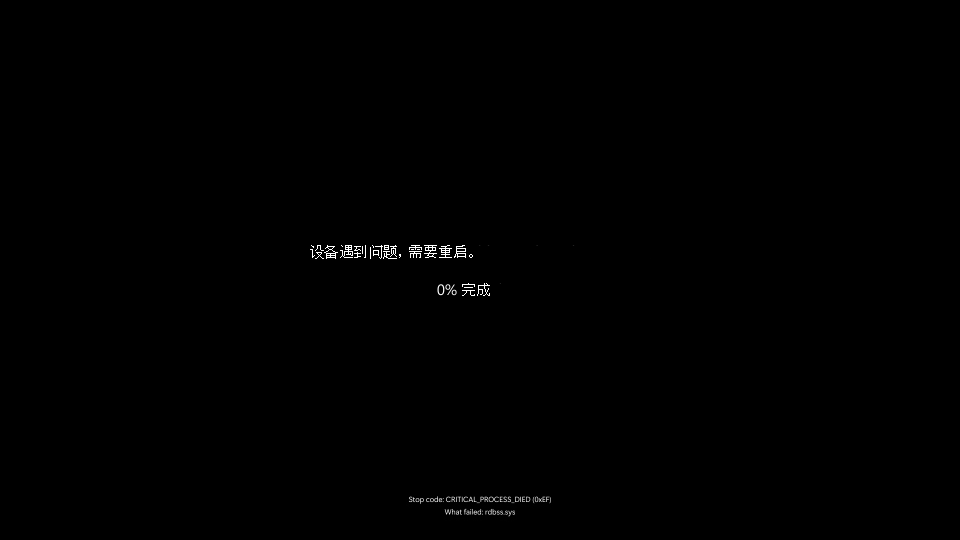
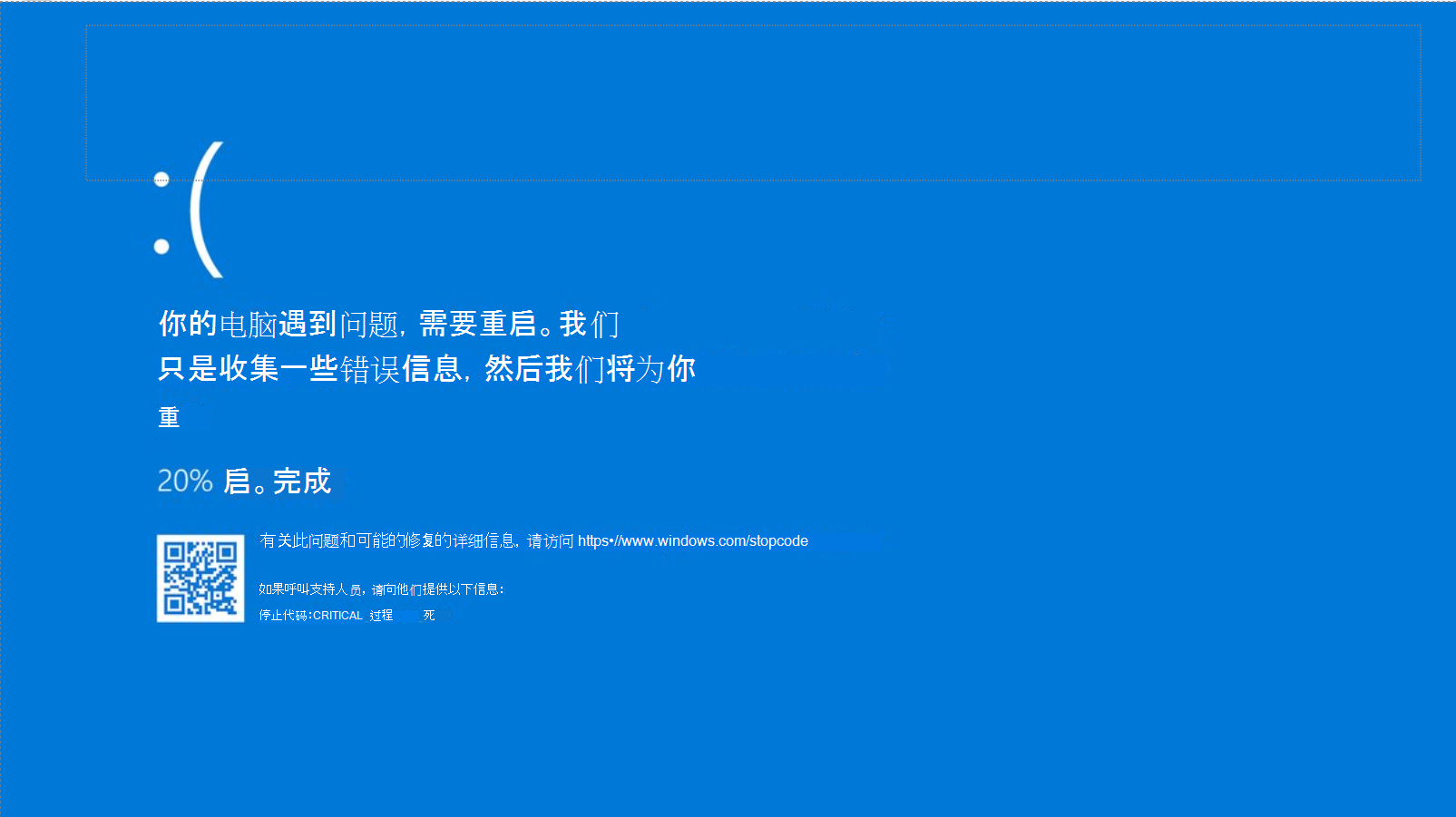
意外重启可能是由硬件设备、其驱动程序或软件引起的。 为了帮助确定问题的原因,屏幕底部将显示停止代码(如 PAGE_FAULT_IN_NONPAGED_AREA 或 MEMORY_MANAGEMENT),如果可用,还将显示出现问题时正在执行的代码的模块名称。
停止代码错误的屏幕颜色和消息传递可能会有所不同,具体取决于你运行的 Windows 11 版本。
Windows 11 版本 24H2 及更高版本:
Windows 11 版本 23H2 及更早版本:
Windows 11 蓝屏、黑屏和停止代码错误的基本故障排除步骤
在大多数情况下,当 Windows 11 意外重启时,问题会通过重启得到解决,无需采取进一步措施。 但是,如果 Windows 11 由于相同的停止代码错误而频繁重启,请尝试以下基本故障排除步骤来解决问题:
- 删除所有新硬件。 如果在出现错误之前你已向电脑添加了新硬件,请关闭电脑、删除硬件并尝试重启。
- 在“安全模式”下启动电脑。 如果你在重启时遇到问题,则可以在安全模式下启动你的电脑。 有关详细信息,请参阅“在 Windows 11 中以安全模式启动电脑)。 在安全模式下,您可以尝试剩余的故障排除步骤。
- 检查“设备管理器”。 右键单击“开始”按钮,然后选择“设备管理器”。 检查是否有任何设备标记有感叹号 (!) 。 右键单击设备,然后选择 更新驱动程序。 如果更新驱动程序不起作用,请尝试禁用或卸载设备。
- 检查硬盘上是否有足够的可用空间。 操作系统和某些应用程序需要足够的可用空间来创建交换文件和执行其他功能。 根据系统配置,确切的要求会有所不同,但最好有 10% 到 15% 的可用空间。
-
安装最新的Windows 11 汇报。 若要检查更新,请选择“开始”Windows
 >设置
>设置 >”Windows 更新
 “,然后选择”检查更新“。
 - 还原 Windows 11。 如果这些步骤都没有帮助,请尝试使用系统还原点或 Windows 11 中的恢复选项中列出的其他选项之一还原 Windows 11。 选择最符合方案的恢复选项。
如果你是 IT 专业人员或高级用户,可以尝试 针对 Windows 蓝屏、黑屏和停止代码错误的高级故障排除步骤。


