干净启动将仅使用必要的驱动程序和启动程序启动 Windows,从而更轻松地识别和解决影响应用或游戏的后台软件冲突。 与 在安全模式下启动 Windows 不同,它提供了更大的控制来隔离问题的根源
注意
如果你遇到的问题阻止你启动进入 Windows,你将无法按照本文中的步骤执行操作。 设备尝试重启数次后,它应该会自动进入 Windows 恢复环境。 若要查找有关在此方案中还原设备的信息,请访问文章 Windows 恢复环境。
如何执行干净启动
乍一看,这些步骤可能看起来很复杂,但按顺序、一步一步地执行它们将帮助您重回正轨。
以管理员身份登录计算机。 请参阅 “在 Windows 中管理用户帐户” ,了解有关将用户帐户配置为管理员的详细信息。
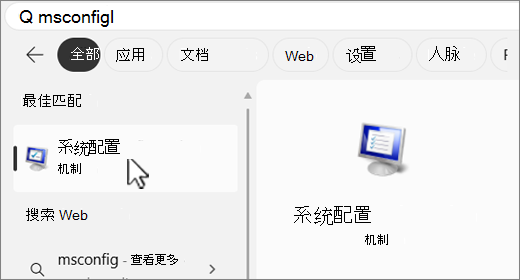
选择 “搜索
 ”,键入 msconfig ,然后从结果列表中选择“ 系统配置 ”。
重要
如果计算机已联网,则网络策略设置可能会阻止你完成以下这些步骤。 只能在 Microsoft 支持工程师的指导下才能使用系统配置实用程序更改计算机上的高级启动选项。 使用系统配置实用程序可能会使计算机不可用。
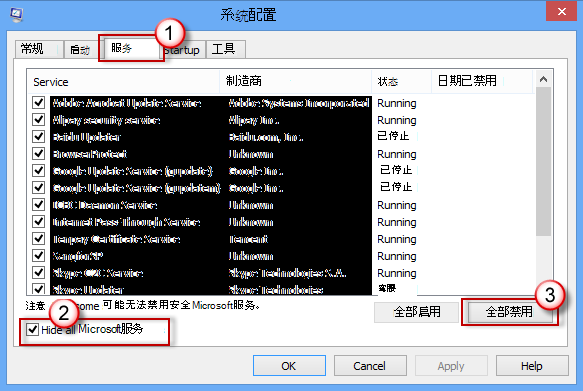
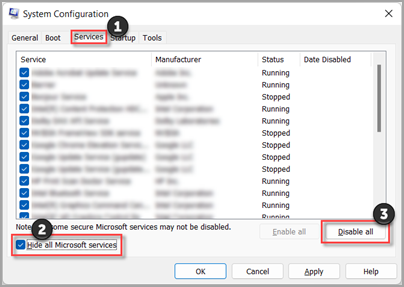
在“系统配置”的“ 服务 ”选项卡上,选择“ 隐藏所有 Microsoft 服务”,然后选择“ 全部禁用”。 选择“应用”。
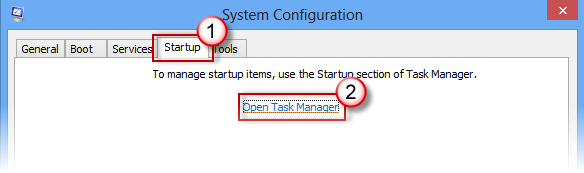
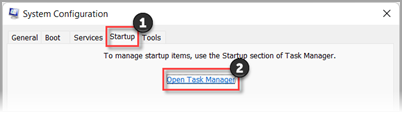
在“系统配置”的 “启动 ”选项卡上,选择 “打开任务管理器”。
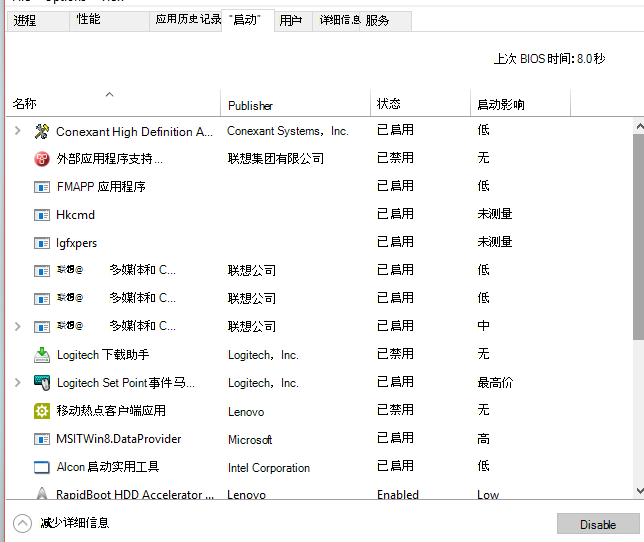
在任务管理器的 “启动应用 ”选项卡上,为每个 “已启用 ”启动项,选择该项,然后选择“ 禁用”。 (跟踪哪些项已被 禁用。稍后需要知道这一点。)
提示: 使用截图工具在工作时拍摄屏幕截图,以便重新启用关闭“任务管理器”。
在“系统配置”的 “启动 ”选项卡上,选择“ 确定”。 当您重新启动计算机时,它将处于干净启动环境中。 现在,可以通过 尝试安装、卸载或运行应用程序部分中的疑难解答步骤来尝试排查问题。
警告
在干净启动环境中,计算机可能会暂时失去某些功能。
完成问题故障排除并希望将计算机恢复正常启动后,请按照 “干净启动故障排除后重置计算机以正常启动”部分中的步骤进行操作。
安装、卸载或运行应用程序
重启计算机后,将获得干净启动环境。 然后,根据你的具体情况执行下列操作之一:
如果在执行干净启动之前无法安装或卸载应用或更新,请再次尝试安装或卸载应用或更新
注意
如果收到错误“无法访问 Windows Installer 服务”,则需要更多信息。 按照如何在 未加载系统服务时启动 Windows Installer 服务部分中的步骤操作。 然后再次尝试安装或卸载该应用或更新。
如果安装或卸载成功,问题将得到解决。 若要使计算机恢复正常启动,请按照 “干净启动故障排除后将计算机重置为正常启动”部分中的步骤操作。
如果安装或卸载仍失败,则意味着此问题不是由服务或应用的干扰引起的。 你可能需要联系程序制造商以获取更具体的支持。
如果在执行干净启动之前无法运行应用,请尝试再次运行该应用
如果应用在干净启动环境中正常运行,则问题是由另一个应用或服务的干扰引起的。 可以按照执行干净启动后如何确定问题原因部分中的步骤找出导致问题的应用或服务。
如果你的应用在干净启动环境中仍无法按预期运行,则问题并非由来自其他应用或服务的干扰引起。 你可能需要联系程序制造商以获取更具体的支持。
如何在未加载系统服务时启动 Windows Installer 服务
如果你运行一个安装程序但没有启动 Windows Installer 服务,则可能收到以下错误消息:
注意
无法访问 Windows Installer 服务。 请与技术支持人员联系以验证已正确注册该服务。
如果你在系统配置实用程序中清除“加载系统服务”复选框,则 Windows Installer 服务将无法启动。 要在未加载系统服务时使用 Windows Installer 服务,必须手动启动该服务。 方法如下:
- 选择 “搜索 ”,然后键入 计算机管理。 从结果列表中选择“ 计算机管理 ”。
- 在控制台树中,选择箭头展开“ 服务和应用程序”,然后选择“ 服务”。
- 在详细信息窗格中,右键单击 Windows Installer,然后选择启动。
执行干净启动后如何确定问题原因
如果计算机处于干净启动环境中时未出现问题,则可以通过系统地打开或关闭启动应用或服务并重新启动计算机来确定导致问题的原因。 虽然每次打开单个服务或启动项并重启最终会找到有问题的服务或应用程序,但最有效的方法是在每次重启计算机时测试其中的一半,从而在每次重启计算机时就可以排除一半导致问题的潜在原因。 然后,可以重复此过程,直到找出问题为止。 有关如何执行此操作的详细步骤,请展开以下部分:
隔离有问题的服务或应用的详细步骤
以管理员身份登录计算机。 请参阅 “在 Windows 中管理用户帐户” ,了解有关将用户帐户配置为管理员的详细信息。
选择 “搜索
”,然后键入 msconfig。 从结果列表中选择 “系统配置 ”。选择服务选项卡,然后选择隐藏所有 Microsoft 服务。
选择服务列表上半部分中的每个复选框。
选择 “确定”,然后重启 Windows。
计算机重启后,确定是否仍出现问题。
- 如果问题仍然存在,则其中一个检查的项目是有问题的服务。 重复步骤 1 至 6,但在步骤 4 中,清除“ 服务 ”列表中在上一个测试中选择的框的下半部分。
- 如果没有出现问题,则检查的项目不是导致问题的原因。 重复步骤 1 到 6,但在步骤 4 中,打开上次测试中在 “服务 ”列表中清除的框的上半部分。
- 重复这些步骤,直到你将问题隔离到单个服务,或者直到你确定没有任何服务是导致问题的原因。 如果在 “服务 ”列表中仅选择一项服务时遇到此问题,则该启动服务是导致该问题的原因,应转到步骤 9。 如果没有服务导致此问题,请转到步骤 7。
选择“ 启动 ”选项卡,然后选择“ 打开任务管理器”。 在任务管理器的 启动应用 选项卡上,一次选择一个先前已禁用项目的上半部分 ,然后选择启用。
重启 Windows。
- 如果问题仍然出现,请重复步骤 7,但这次是禁用上次测试中启用的项目的下半部分。
- 如果没有出现问题,请重复步骤 7,但禁用在上次测试中启用的所有内容,并启用已禁用的另一半项目。
- 如果仅启用一个启动项后仍遇到问题,则启用的项是导致问题的项,应转到步骤 9。 如果没有启动项导致此问题,则 Microsoft 服务可能有问题。 请参阅 Windows 中的恢复选项。
在确定导致问题的启动项或服务之后,请联系程序制造商以确定是否可以解决问题,或者在取消选中服务或禁用启动项的情况下运行 Windows。
干净启动故障排除后将计算机重置为正常启动
完成故障排除后,请按照以下步骤将计算机重置为正常启动。
- 选择 “搜索 ”,然后键入 msconfig。 从结果列表中选择 “系统配置 ”。
- 在常规选项卡上,选择正常启动。
- 选择“服务”选项卡,清除“隐藏所有 Microsoft 服务”旁边的检查框,选择“全部启用”,然后选择“应用”。
- 选择“ 启动 ”选项卡,然后选择“ 打开任务管理器”。
- 在任务管理器中, 启用 之前禁用的所有启动程序,然后选择“ 确定”。
- 当系统提示你重启计算机时,请选择重启。