
在大多数情况下,Windows 会自动优化数据驱动器以保持性能。 如果您想自行查看驱动器的状态或调整优化计划,可以使用以下步骤手动执行此操作
手动对数据驱动器进行碎片整理或优化
选择任务栏上的 搜索
 栏,然后输入 碎片整理。
从结果列表中选择“ 对驱动器进行碎片整理和优化 ”。
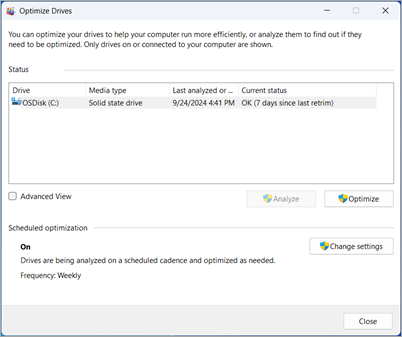
选择要使用的驱动器。
如果是硬盘驱动器,请选择“针对 Windows 分析”以检查驱动器以查看是否需要优化,或选择“针对 Windows 进行优化”以在驱动器上运行优化。
注意
硬盘驱动器被碎片整理,这是重新组织文件,以便它们全部排列并更容易驱动器读取。 固态硬盘 (SSD) 被称为“修剪”,这基本上是告诉驱动器在不忙于执行更重要的事情(例如保存或加载文件)时可以安全地进行清理工作的位置。 这一切都是优化。
更改优化计划
默认情况下,Windows 每周会自动优化一次驱动器。 但您可以将该计划更改为或多或少的频率:
- 选择任务栏上的 搜索 栏,然后输入 碎片整理。
- 从结果列表中选择“ 对驱动器进行碎片整理和优化 ”。
- 在 “计划优化”下,选择 “更改设置”。
- 要将计划更改为 每天、 每周、 每月或完全关闭它,请选择要应用更改的驱动器,并将计划设置为在错过优化三次时增加频率。