

摘要
Microsoft 日语输入法支持在 Windows 上输入日语文本,并使用高级转换、预测和可自定义的键盘快捷方式进行。 它与 Windows 设置应用集成,并支持标准和旧版输入法模式。 用户可以个性化关键行为、管理候选窗口,并通过反馈中心提供反馈。 输入法会不断更新,以提高准确性和可用性。
本文有助于Microsoft日语输入法编辑器 (输入法) 包括输入法设置、功能和键盘快捷方式。
提示
本文使用的链接可直接在“设置”应用中打开输入法设置。 若要在“设置”应用中手动访问输入法设置,请参阅本文中的 Microsoft 输入法设置 。
用户界面
预测候选项窗口
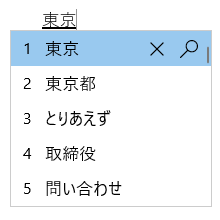
“预测候选项”窗口提供预语候选项。
常规操作
| 在这种状态下 | 按此键 | 执行此操作 |
|---|---|---|
| 焦点进入候选项窗口之前 | 点按 | 进入预测候选项窗口。 |
| Shift + Tab | 进入预测候选项窗口。 | |
| 向下键 | 进入预测候选项窗口。 | |
| 向上键 | 进入预测候选项窗口。 | |
| 焦点位于候选项窗口内 | Tab | 向下移动所选内容。 |
| Shift + Tab | 向上移动所选内容。 | |
| 向下键 | 向下移动所选内容。 | |
| 向上键 | 向上移动所选内容。 | |
| 数字 | 选择相应的候选项。 | |
| Enter | 选择焦点候选项。 |
其他功能
可以在 Microsoft 输入法设置>>常规预测输入下自定义建议的候选项。
- 使用输入历史记录。
- 使用系统字典。
- 使用建议服务 - 启用此选项后,写入的任何内容都将加密并发送到 Microsoft,以便从必应获取文本建议。
选择十字图标或按 Ctrl + Delete 删除所选候选项。
注意
某些候选项无法删除,例如日期。
若要在 Internet 上搜索所选候选项,请选择放大镜图标或按 Ctrl + B。
转换候选项窗口
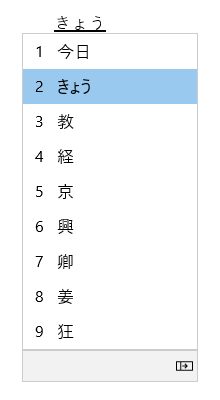 “转换候选项”窗口提供其读取与键入内容匹配的候选项。
常规操作
| 在这种状态下 | 按此键 | 执行此操作 |
|---|---|---|
| 焦点进入候选项窗口之前 | 空格键 | 第 1 次按:转换键入内容。 第 2次 按:打开转换候选项窗口。 |
| Shift + 空格键 | 第 1 次按:转换键入内容。 第 2次 按:打开转换候选项窗口。 |
|
| 焦点位于候选项窗口内 | 空格键 | 向下移动所选内容。 |
| Shift + 空格键 | 向上移动所选内容(微软输入法模板)/向下移动所选内容(ATOK 模板)。 | |
| 向下键 | 将所选内容向下移动 (Microsoft输入法模板) / 在 ATOK 模板) (选择重点候选项。 | |
| 向上键 | 向上移动所选内容。 | |
| Tab | 展开到表格视图。 | |
| 编号 | 选择相应的候选项。 | |
| Enter | 选择焦点候选项。 |
其他功能
输入法可以根据键入的内容提高输入准确性。 可通过 Microsoft 输入法设置>学习和词典中的“根据我在此电脑上键入的内容提高输入准确性”设置打开和关闭此功能。
可以使用以下方法之一手动将新单词添加到输入法词典中:
- 在 Microsoft 输入法设置>学习和词典中打开用户词典工具。
- 右键单击任务栏系统托盘区域中的输入法选项
 图标,然后选择“添加 Word”。
可以在 Microsoft 输入法设置>学习和词典中的系统词典中打开和关闭系统词典。
输入法工具栏
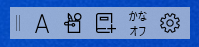 输入法提供了一个输入法工具栏,该工具栏提供了一种快速调用特定输入法功能的替代方法。 输入法工具栏替代了 Windows 以前版本中的语言栏。
若要打开输入法工具栏,请右键单击任务栏系统托盘区域中的 输入法选项 图标,然后选择输入 法工具栏。
键盘快捷方式
输入法提供使用输入法功能的按键或按键组合。
按键模板:微软输入法
| 按此键 | 执行此操作 |
|---|---|
| Hankaku/Zenkaku | 打开/关闭日语输入。 |
| Eisu (Caps lock) | 在平假名和字母数字模式之间切换。 |
| Hiragana | 进入平假名模式。 |
| Alt + Hiragana | 在假名输入和罗马字输入之间切换。 先决条件:在 Microsoft 输入法设置>常规中打开使用 Alt + 片假名平假名罗马字键设置切换假名/罗马字输入。 |
| Shift + Hiragana | 进入片假名模式。 |
| Convert | 重新转换。 |
| Ctrl + Convert | 打开输入法上下文菜单 (右键单击菜单) 。 |
| NonConvert | 在平假名、全角片假名和半角片假名之间切换。 |
| Shift + NonConvert | 在半角字母数字和全角字母数字模式之间切换。 |
| ImeOn (あ 键) *1 | 进入平假名模式。 |
| Alt + ImeOn (あ 键) *1 | 在假名输入和罗马字输入之间切换。 先决条件:在 Microsoft 输入法设置>常规中打开使用 Alt + 片假名平假名罗马字键设置切换假名/罗马字输入。 |
| Ctrl + ImeOn (あ 键) *1 | 重新转换。 |
| Shift + ImeOn (あ 键) *1 | 进入全角片假名模式。 |
| ImeOff (A 键) *1 | 进入半角字母数字模式。 |
| Ctrl + ImeOff (A 键) *1 | 在平假名、全角片假名和半角片假名之间切换。 |
| Shift + ImeOff (A 键) *1 | 在非大写、全大写和首字符大写全角字母数字字符之间切换。 |
*1: ImeOn (あ) 键和 ImeOff (A) 键适用于特定的日语硬件键盘。
有关开发人员的更多信息,请参阅文章 键盘日本 - ImeOn / ImeOff 实现。
按键模板:ATOK
| 按此键 | 执行此操作 |
|---|---|
| Hankaku/Zenkaku | 打开/关闭日语输入。 |
| Eisu (Caps lock) | 在平假名和字母数字模式之间切换。 |
| Hiragana | 在平假名和字母数字模式之间切换。 |
| Alt + Hiragana | 在假名输入和罗马字输入之间切换。 先决条件:在 Microsoft 输入法设置>常规中打开使用 Alt + 片假名平假名罗马字键设置切换假名/罗马字输入。 |
| Shift + Hiragana | 进入片假名模式。 |
| Convert | 打开/关闭日语输入。 |
| Shift + Convert | 重新转换。 |
| NonConvert | 在平假名和半角字母数字模式之间切换。 |
| Ctrl + NonConvert | 在平假名、全角片假名和半角片假名之间切换。 |
| Shift + NonConvert | 在平假名、全角字母数字和半角字母数字模式之间切换。 |
| ImeOn (あ 键) *1 | 进入平假名模式。 |
| Alt + ImeOn (あ 键) *1 | 在假名输入和罗马字输入之间切换。 先决条件:在 Microsoft 输入法设置>常规中打开使用 Alt + 片假名平假名罗马字键设置切换假名/罗马字输入。 |
| Ctrl + ImeOn (あ 键) *1 | 重新转换。 |
| Shift + ImeOn (あ 键) *1 | 进入全角片假名模式。 |
| ImeOff (A 键) *1 | 进入半角字母数字模式。 |
| Ctrl + ImeOff (A 键) *1 | 在平假名、全角片假名和半角片假名之间切换。 |
| Shift + ImeOff (A 键) *1 | 在非大写、全大写和首字符大写全角字母数字字符之间切换。 |
*1: ImeOn (あ) 键和 ImeOff (A) 键可用于特定的日语硬件键盘。
有关开发人员的更多信息,请参阅文章 键盘日本 - ImeOn / ImeOff 实现。
其他键盘快捷方式
| 按此键 | 执行此操作 |
|---|---|
| Ctrl + Delete | 从 预测候选项窗口中删除选定的候选项。 |
| Ctrl+B | 在 预测候选项窗口中搜索所选候选项。 |
| 点按 | 在 转换候选项窗口中展开/折叠表视图。 |
Windows 徽标键  + 句号 (.) + 句号 (.) |
打开表情符号选取器。 |
| Ctrl + Shift + F10 | 打开/关闭输入法私人模式。 |
| F6 | 将输入字符串转换为平假名。 |
| F7 | 将输入字符串转换为全角片假名。 |
| F8 | 将输入字符串转换为半角片假名。 |
| F9 | 将输入字符串转换为全角字母数字。 |
| F10 | 将输入字符串转换为半角字母数字。 |
按键自定义
使用 IME,可以在 Microsoft 输入法设置>中更改特定的关键功能按键和触控自定义。
按键模板: 按键模板 是一组按键配置。 输入法提供以下模板:
- Microsoft 输入法。
- ATOK。
有关详细信息,请参阅本文的 键盘快捷方式 部分。
密钥分配:如果要在所选模板中自定义特定的密钥功能,可以在密钥 分配中自定义多个密钥。
Microsoft 输入法设置
可使用以下方法打开 Microsoft 输入法设置:
任务栏中的输入法选项图标
右键单击任务栏系统托盘区域中的输入 法选项 图标,然后选择  “设置”。
“设置”。
设置应用中的 Microsoft 输入法
导航到 “设置” 应用中的 Microsoft 输入法设置:
选择“开始”,
然后选择“设置>”、“时间”&“语言 >”、“语言”&“区域
 ”。
”。或
选择以下“ 时间”& 语言 > “语言 & 区域 快捷方式:
在“时间 & 语言>”语言 & 区域窗口的“语言”部分下,选择日语旁边的省略号
 ,然后选择“语言选项”。
在“时间 & 语言>”语言 & 区域>选项“窗口的”键盘“部分下,选择”输入法“旁边Microsoft省略号
,然后选择”键盘选项“。
Microsoft 输入法快捷方式
使用以下 Microsoft 输入法 快捷方式直接在 “设置” 应用中打开 Microsoft 输入法设置:
兼容性
Microsoft 日语输入法在 当前支持的 Windows 版本中可用。 如果当前版本的输入法遇到任何问题,输入法支持改用以前版本输入法的兼容性设置。 以前版本的输入法可以通过在 Microsoft 输入法设置>中打开来启用常规>使用以前版本的 Microsoft 输入法。 输入法将持续改进,因此请考虑提交反馈以帮助我们为你提供出色的输入体验。
如何提供反馈?
如果遇到任何问题或对 Microsoft 输入法有任何建议,请通过反馈中心向我们提供反馈。 选择以下选项之一可打开反馈中心:
右键单击任务栏系统托盘区域中的输入法选项
图标,然后选择“ 发送反馈”。
选择以下 反馈中心 快捷方式:
你的反馈将直接发送给我们致力于改进输入法的工程师。 有关提供反馈步骤的详细信息,请参阅通过反馈中心应用发送反馈一文。