
摘要
Microsoft 繁体中文输入法是一种 Windows 输入工具,使用户能够使用多种输入法(如波波莫佛、仓颉和快速)键入繁体中文字符。 它提供了一个用户界面,其中包含候选转换窗口、短语建议和用于管理输入的 IME 工具栏等功能。 输入法支持可自定义的键盘布局和多种键盘快捷方式,用于切换模式、插入符号和控制字符格式。
本文有助于Microsoft Microsoft Bopomofo、Microsoft Changjie 和 Microsoft Quick 使用繁体中文输入法编辑器 (IME) ,包括输入法设置、功能和键盘快捷方式。
提示
本文使用的链接可直接在“设置”应用中打开输入法设置。 若要在“设置”应用中手动访问输入法设置,请参阅本文中的 Microsoft 勃波莫佛/仓颉/快速输入法设置 。
用户界面
转换候选项窗口
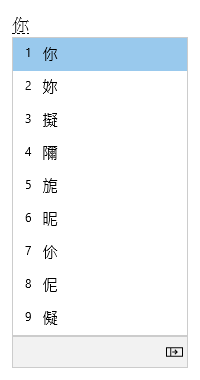
“转换候选项”窗口提供笔划与键入内容匹配的候选项。
常规操作
| 在这种状态下 | 按此键 | 执行此操作 |
|---|---|---|
| 焦点进入候选项窗口之前 | 向下键 | 进入候选项窗口。 |
| 向上键 | 在不打开候选项窗口的情况下更改为其他候选项。 | |
| 焦点位于候选项窗口内 | 向下键 | 向下移动所选内容。 |
| 向上键 | 向上移动所选内容。 | |
| 空格 | 向下翻页。 | |
| Tab | 展开到表格视图。 | |
| 向右键 | 展开到表格视图。 | |
| 编号 | 选择相应的候选项。 | |
| Enter | 选择焦点候选项。 |
其他功能
- IME 建议对候选项窗口中最后一个候选项处键入的内容进行 Bopomofo 读取。
- 如果键序列与 Bopomofo 组合不匹配,IME 可以自动将中文模式键入的内容更改为字母数字字符。 若要使用此功能,请打开“在 Microsoft Bopomofo 设置>常规中自动将中文模式下的键序列更改为字母数字字符”。
关联短语窗口
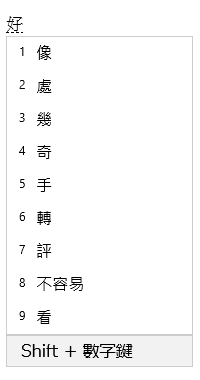
“关联短语”窗口提供与从“转换候选项”窗口中选择的内容相关的关联候选项。 可通过按 Shift + 数字来选择候选项。
先决条件:打开提示 Microsoft 中>输入字符的相关短语 设置常规。
常规操作
| 按此键 | 执行此操作 |
|---|---|
| 空格键 | 向下翻页。 |
| Shift + 数字 | 选择相应的候选项。 |
输入法工具栏
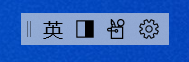
输入法的输入法工具栏提供了一种快速调用特定输入法功能的替代方法。 输入法工具栏替代了 Windows 以前版本中的语言栏。
要打开输入法工具栏,请右键单击任务栏系统托盘区域中的“输入法选项” 图标,然后选择“输入法工具栏”。
键盘快捷方式
输入法提供使用输入法功能的按键或按键组合。
| 按此键 | 执行此操作 |
|---|---|
| Shift | 在英语和中文模式之间切换。 |
| Shift + 空格键 | 在全角和半角之间切换字符宽度。 |
| Ctrl + 符号 (例如,Ctrl + 逗号) | 插入相应的全角符号。 注意: 如果某符号对应于与 Shift 组合的键,请在按下符号键之前按 Shift 键。 例如,按 Ctrl + Shift + ? 插入? |
| 反引号 (') + 符号键 (例如,反引号 (') + 逗号) | 插入相应的全角符号。 注意: 如果某符号对应于与 Shift 组合的键,请在按下符号键之前按 Shift 键。 例如,反引号 (`) + Shift + ?来插入? 在中文模式下有效。 |
| Ctrl + Alt + 逗号 | 显示符号键盘。 要插入符号,请连续按相应的键。 注意: 在中文模式下有效。 |
| 反引号 (`) + U + Unicode + 空格键 | 插入相应的字符。 例如, 反引号 (`) + U + 4e00 + 空格 插入 一。 注意: 在中文模式下有效。 |
| 反引号 (`) + B + Big5 代码点 | 插入相应的字符。 例如,反引号 (`) + B + A440 插入一。 注意: 在中文模式下有效。 |
按键自定义
使用 IME,可以在 Microsoft Bopomofo 设置>中自定义键盘布局密钥分配。 输入法支持以下布局。
标准
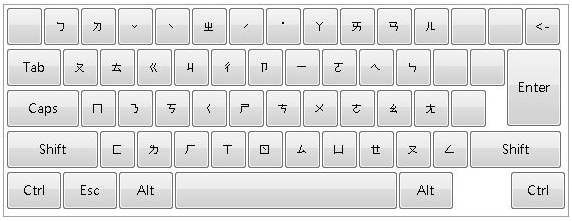
汉语拼音
汉语拼音布局可通过以下方式之一使用。键入汉语拼音,然后键入声调。 例如,键入 zhu4yin1 可获取 注音。
注意
数字 1 到 5 键表示四种声调和中性声。
键入不带声调的汉语拼音,然后按 Enter 或 空格键 进行转换。 例如,键入 zhuyin 并按 Enter 或 空格键 来获取 注音。
键入汉语拼音,随后键入 空格 作为声调通配符,然后按 Enter 或 空格键 进行转换。 例如,键入“zhu yin ”并按 Enter 或 空格键 以获取 注音。
Eten
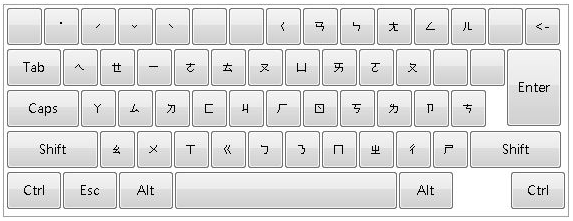
台湾拼音
台湾拼音布局可通过以下方式之一使用。键入台湾拼音,然后键入声调。 例如,键入 jhu4yin1 可获取 注音。
注意
数字 1 到 5 键表示四种声调和中性声。
键入不带声调的台湾拼音,然后按 Enter 或空格键进行转换。 例如,键入 jhuyin 并按 Enter 或 空格键 获取 注音。
键入台湾拼音,随后键入 空格 作为声调通配符,然后按 Enter 或 空格键 进行转换。 例如,键入“jhu yin ”并按 Enter 或 空格键 获取 注音。
兼容性
Microsoft Bopomofo 输入法在 当前支持的 Windows 版本中可用。 如果当前版本的输入法遇到任何问题,输入法支持改用以前版本输入法的兼容性设置。 以前版本的输入法可以通过在 Microsoft Bopomofo 设置>>中打开来启用 常规使用以前版本的 Microsoft Bopomofo。 输入法将持续改进,因此请考虑提交反馈以帮助我们为你提供出色的输入体验。
Microsoft Bopomofo/仓颉/快速输入法设置
可以使用以下方法打开 Microsoft Bopomofo、Microsoft 仓颉和 Microsoft 快速输入法设置:
任务栏中的输入法选项图标
右键单击任务栏系统托盘区域中的输入 法选项 图标,然后选择  “设置”。
“设置”。
设置应用中的 Microsoft Bopomofo/Changjie/Quick
在 “设置 ”应用中导航到 Microsoft 博波莫佛/仓颉/快速设置:
选择“开始”,
 然后选择“设置>”、“时间”&“语言
 >”、“语言”&“区域
 ”。
”。或
选择以下“ 时间”& 语言 > “语言 & 区域 快捷方式:
在“ 语言 & > 时间 ”窗口的“语言 & 区域”窗口中,在“ 语言 ”部分下,选择所需繁体中文旁边的省略号
 ,然后选择“ 语言选项”。
在“时间 & 语言>语言 & 区域>选项”窗口的“键盘”部分下,选择“Microsoft Bopomofo”、“Microsoft Changjie”或“Microsoft Quick”旁边的
省略号,然后选择“键盘选项”。注意
如果 Microsoft Bopomofo、 Microsoft Changjie 或 Microsoft Quick 在 “时间 & 语言 > ”语言 & 区域 > “选项 ”窗口中不可用,则需要将它们添加为键盘布局。 有关详细信息,请参阅 在 Windows 中管理语言和键盘/输入布局设置:添加键盘布局。
Microsoft Bopomofo/仓颉/快速快捷方式
使用以下 Microsoft Bopomofo、 Microsoft 仓颉或 Microsoft 快速 快捷方式之一,直接打开 “设置 ”应用中的 Microsoft Bopomofo/Changjie/Quick 设置:
注意
如果上述快捷键没有直接进入 Microsoft Bopomofo、 Microsoft 仓颉或 Microsoft 快速 设置,则可能未安装相应的键盘布局。 若要安装 Microsoft Bopomofo、 Microsoft 仓颉或 Microsoft Quick 的键盘布局,请参阅 在 Windows 中管理语言和键盘/输入布局设置:添加键盘布局。
如何提供反馈?
如果遇到任何问题或对 Microsoft 输入法有任何建议,请通过反馈中心向我们提供反馈。 选择以下选项之一可打开反馈中心:
右键单击任务栏系统托盘区域中的输入法选项
图标,然后选择“ 发送反馈”。
选择以下 反馈中心 快捷方式:
你的反馈将直接发送给我们致力于改进输入法的工程师。 有关提供反馈步骤的详细信息,请参阅通过反馈中心应用发送反馈一文。