摘要
Windows 更新传递优化可帮助你更加快速可靠地获取 Windows 更新和 Microsoft Store 应用。
你可以通过本文中介绍的设置来控制是否使用传递优化。
传递优化如何工作
Windows 更新传递优化的工作原理是,你可从 Microsoft 之外的来源获取 Windows 更新和 Microsoft Store 应用,例如本地网络上的其他电脑或 Internet 上下载相同文件的电脑。 传递优化还会根据你的设置将更新和应用从你的电脑发送到本地网络上的其他电脑或 Internet 上的电脑。 在电脑之间共享此数据有助于减少保持多台设备最新状态所需的 Internet 带宽,或者在 Internet 连接受限或不可靠时使下载更加成功。
当 Windows 使用传递优化下载更新或应用时,它将在本地网络 (或从 Internet 上查找其他电脑,具体取决于已下载该更新或应用的设置) 。 Windows 不会从一个地方下载整个文件。 相反,下载会细分为较小的部分。 然后,Windows 从具有更新或应用的电脑中获取更新或应用的部分内容,并从 Microsoft 获取其中的一部分。 Windows 将针对每个部分采用最快速、最可靠的下载源。
它将创建一个本地缓存,并且会暂时存储下载到该缓存的文件。
我们如何帮助你保护数据安全
传递优化不可用于下载或发送个人内容。 传递优化不会访问你的个人文件或文件夹,也不会更改电脑上的任何文件。
传递优化会使用相同的安全措施,下载你将通过 Windows 更新和 Microsoft Store 获取的相同更新和应用。 为确保获得真实更新,“传递优化”安全地从 Microsoft 获取信息,以检查从其他电脑下载的更新或应用的每个部分的真实性。 安装之前会再一次检查下载的真实性。
如何控制 Windows 更新传递优化
若要停止从 Internet 上的其他 Windows 11 设备下载更新和应用,或停止向 Internet 上的其他设备发送更新和应用:
- 选择“开始”设置
 >“
>“ >Windows 更新
 >高级选项。
- 选择“ 传递优化”。 在 “允许从其他设备下载”下,选择“ 本地网络上的设备”。
要停止从本地网络上的其他电脑下载,或停止上传到本地网络中的其他电脑:
- 选择“开始”设置>“>Windows 更新>高级选项。
- 选择“ 传递优化”。
- 确保“ 允许从其他设备下载” 处于 禁用状态。 你将通过传递优化直接从 Windows 更新和 Microsoft Store 获取更新和应用;但是,不能从其他电脑下载或上传到其他电脑。
如果使用按流量计费或有上限的 Internet 连接,“传递优化”不会自动下载部分更新或应用,或将部分更新或应用发送到 Internet 上的其他电脑。
要将 WLAN 或以太网连接标识为按流量计费或受限:
- 选择“开始”设置>>网络& Internet
 >Wi-Fi。
- 选择要使用的网络,然后打开 按流量计费的连接。
注意
对 Windows 10 的支持已于 2025 年 10 月 14 日结束
- 2025 年 10 月 14 日之后,Microsoft 将不再为 Windows 10 提供来自 Windows 更新的软件更新、技术协助或安全修补程序。 你的电脑仍可正常工作,但我们建议迁移到 Windows 11。
-
了解详细信息
摘要
Windows 更新传递优化可帮助你更加快速可靠地获取 Windows 更新和 Microsoft Store 应用。
你可以通过本文中介绍的设置来控制是否使用传递优化。
传递优化如何工作
Windows 更新传递优化的工作原理是,你可从 Microsoft 之外的来源获取 Windows 更新和 Microsoft Store 应用,例如本地网络上的其他电脑或 Internet 上下载相同文件的电脑。 传递优化还会根据你的设置将更新和应用从你的电脑发送到本地网络上的其他电脑或 Internet 上的电脑。 在电脑之间共享此数据有助于减少保持多台设备最新状态所需的 Internet 带宽,或者在 Internet 连接受限或不可靠时使下载更加成功。
当 Windows 使用传递优化下载更新或应用时,它将在本地网络 (或从 Internet 上查找其他电脑,具体取决于已下载该更新或应用的设置) 。 Windows 不会从一个地方下载整个文件。 相反,下载会细分为较小的部分。 然后,Windows 从具有更新或应用的电脑中获取更新或应用的部分内容,并从 Microsoft 获取其中的一部分。 Windows 将针对每个部分采用最快速、最可靠的下载源。
它将创建一个本地缓存,并且会暂时存储下载到该缓存的文件。
我们如何帮助你保护数据安全
传递优化不可用于下载或发送个人内容。 传递优化不会访问你的个人文件或文件夹,也不会更改电脑上的任何文件。
传递优化会使用相同的安全措施,下载你将通过 Windows 更新和 Microsoft Store 获取的相同更新和应用。 为确保获得真实更新,“传递优化”安全地从 Microsoft 获取信息,以检查从其他电脑下载的更新或应用的每个部分的真实性。 安装之前会再一次检查下载的真实性。
如何控制 Windows 更新传递优化
若要停止从 Internet 上的其他 Windows 10 设备下载更新和应用,或停止向 Internet 上的其他设备发送更新和应用:
- 选择“开始”,然后选择“设置
 >”更新 &“安全性
 ”。
”。
- 选择传递优化 (或选择在早期版本的 Windows 10) 中传递更新的方式。
- 选择 我本地网络上的电脑。
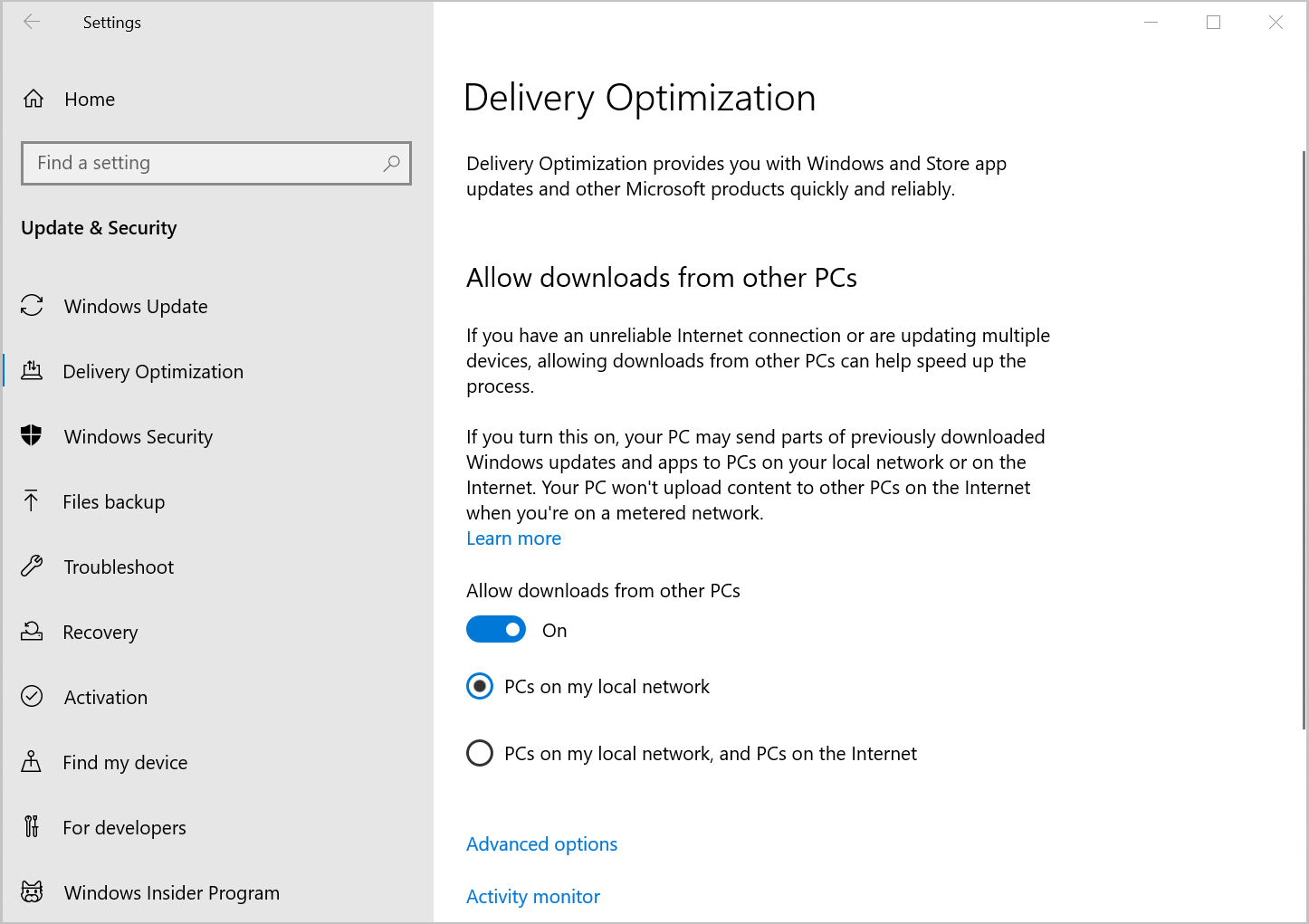
要停止从本地网络上的其他电脑下载,或停止上传到本地网络中的其他电脑:
- 选择“开始”,然后选择“设置>”更新 &“安全性”。
- 选择“ 传递优化”。
- 确保 “允许从其他电脑下载” 处于 禁用状态。 你将通过传递优化直接从 Windows 更新和 Microsoft Store 获取更新和应用;但是,不能从其他电脑下载或上传到其他电脑。
如果你使用的是按流量计费或有上限的 Internet 连接,则“传递优化”不会自动下载部分更新或应用,或将部分更新或应用发送到 Internet 上的其他电脑。
要将 WLAN 或以太网连接标识为按流量计费或受限:
- 选择“开始”,然后选择“设置>”网络& Internet>Wi-Fi。
- 选择要使用的网络,然后打开“ 设为按流量计费的连接”。
