

将工作或学校帐户添加到 Windows 是一个简单的过程,可增强对组织资源和服务的访问权限。 本文提供一些常见问题的概述和解答, (常见问题解答) 使用 Microsoft Outlook 或 Edge 等应用程序将工作或学校帐户添加到 Windows 设备。
注意
我们将在 2025 年 11 月和 12 月为 Entra 帐户注册流推出新的现代化用户体验。 在推出期间,某些用户可能会看到以前的体验。
概述
通过应用程序将工作或学校帐户添加到电脑时,系统会提示你显示名为“Entra帐户注册页”的页面。页面的内容取决于你的组织是否实现了设备管理解决方案:
在标准流中,可以通过 Microsoft Edge 等应用程序添加工作或学校帐户。 此过程涉及输入组织帐户的凭据,并可能完成多重身份验证
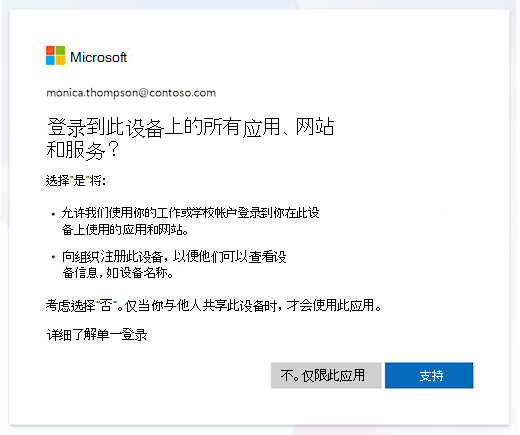
如果你的组织使用设备管理解决方案,此过程包括其他步骤,以确保你的电脑符合公司策略。 此设置可确保设备满足加密和数据保护等安全要求,并允许 IT 管理员远程管理和保护设备
注意
仅当使用Microsoft Entra帐户时,才会显示Entra帐户注册页。
什么是Entra帐户注册页?
尝试通过应用访问受保护的资源时,会显示Entra帐户注册页。 页面是你决定是否要将帐户添加到设备的位置。 当 Outlook 等应用尝试访问受保护的资源时,你将看到“Entra帐户注册”页,请求你将帐户添加到设备。 将帐户添加到设备后,即可无缝登录到所有桌面应用。 它还提供了更多安全功能。
在Entra帐户注册页中选择“是”有什么用?
所有使用工作或学校帐户进行登录的桌面和 Web 应用程序都可以访问你的帐户。 在许多情况下,这些应用程序会自动使用工作或学校帐户,而无需进行任何交互,因此在打开它们时无需输入凭据。
此设备也在组织的目录中 注册 。 注册此设备后,有关设备 的基本信息 将公开给组织中的其他用户。
注意
利用工作或学校帐户的后台活动通常在设备上发生,以提供各种服务。 此活动可以源自应用程序、Windows 服务和计划任务。
当我将帐户添加到设备时,我的组织可以看到哪些信息?
以下有关设备的信息在组织的目录中公开。 组织中的其他用户可能能够看到:
- 设备名称
- 如果设备已启用
- 操作系统和版本号
- 联接类型。 例如:已注册Microsoft Entra
- 设备所有者的名称
- 设备管理配置
- 安全设置管理
- 设备符合性状态
- 设备注册日期
- 上次处于活动状态
选择“否,仅此应用”有什么用?
你已登录到当前尝试登录的单个应用。 你的帐户不会添加到设备,也不会显示在“ 帐户”下的“Windows 设置”中。 你未登录到其他应用。
设备未在组织的目录中注册,并且其信息不会向组织中的其他用户公开。
如何实现从 Windows 中删除我的工作或学校帐户?
在 Windows 设备上的
 设置”应用中,选择“ 帐户>访问工作或学校 ”或使用以下快捷方式:
选择帐户“断开连接”>
如果你无权访问登录的设备,请转到 https://myaccount.microsoft.com/device-list,展开设备的详细信息,然后选择 “禁用丢失的设备”。
设备管理
什么是设备管理?
设备管理解决方案 允许组织的 IT 部门管理个人或公司设备上的安全设置和应用程序。 这是组织如何确保只有最新且配置了所需安全策略的设备才能访问应用和资源。
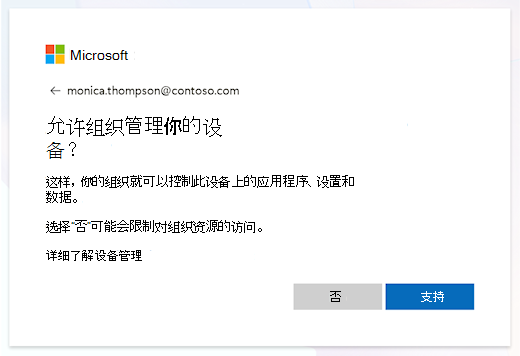
如果公司启用了设备管理,则会在Entra帐户注册页后显示以下页面提示。 可以通过说“ 是”来注册设备管理。
注意
我们将在 2025 年 11 月和 12 月为 Entra 帐户注册流推出新的现代化用户体验。 在推出期间,某些用户可能会看到以前的体验。
如果我在Entra帐户注册页上说“否,仅限此应用”,会发生什么情况?
不会显示设备管理屏幕,并且不会激活设备管理。 仅当在上一个屏幕上选择“ 是 ”时,才会显示设备管理屏幕。
如果我登录到所有应用,但对设备管理说“否”,会发生什么情况?
不会显示设备管理屏幕,并且不会激活设备管理。 仅当在上一个屏幕上选择“ 是 ”时,才会显示设备管理屏幕。
如果我在设备管理中注册,管理员该怎么办?
注册设备管理后,管理员可以执行各种操作,包括:
- 在设备上安装应用程序
- 限制对特定操作系统的访问
- 部署和更新软件
- 配置设备设置
- 强制实施安全策略
- 阻止个人设备
- 从丢失或被盗的设备中删除数据
- 保护设备上的数据
常规
是否可以稍后更改我的选择?
每个帐户仅显示一次Entra帐户注册页。 若要更改Entra帐户注册页所做的选择,请注销帐户,然后重新登录。
若要注销:
- 如果选择“ 否,仅此应用”,请注销应用
- 如果选择了 “是,所有应用”
在 Windows 设备上的
设置”应用中,选择“ 帐户>访问工作或学校 ”或使用以下快捷方式:展开工作或学校帐户,然后选择“断开连接”
如果你无权访问登录的设备,请转到 https://myaccount.microsoft.com/device-list,展开设备的详细信息,然后选择“禁用丢失的设备”
为什么会看到Entra帐户注册页?
登录到应用时,系统会提示所有组织帐户将其用户帐户添加到设备。 此解决方案提供了便利性和安全性。 在此页中,你可以决定是否要将帐户添加到设备。 如果你的管理员需要设备管理,你还需要决定是否要在此页上注册设备管理。
登录到设备上的所有应用有什么好处?
你还将使用组织的帐户自动登录到所有桌面应用。 你符合组织的策略,并获得了更多安全功能。
我在此处的选择是否适用于我登录的其他设备?
否,Entra帐户注册页上的选择仅适用于此设备。
桌面应用和网站之间的区别是什么?
- 桌面应用是直接在计算机上访问的软件程序,它在计算机上本地运行
- 网站是你通过浏览器访问的页面的组合,它同时在云中和浏览器中运行。 网站具有链接,可帮助你浏览多个页面
管理员参考
管理员使用条件访问 策略来保护资源。
配置为使用 Windows Web 帐户管理器 身份验证代理的应用程序为你提供 SSO 和其他 安全功能。
如果应用和操作系统支持,系统会提示所有Microsoft Entra客户使用 Web 帐户管理器登录。