
可更改文档样式的一种方法是添加新的文本字体。 若要向Word添加字体,请在 Windows 中下载并安装字体,该字体将可供所有 Microsoft 365 应用程序使用。
字体以文件的形式出现,Internet 上有许多网站,你可以在其中下载免费字体,如 DaFont。 还可以从 CD、DVD 或组织的网络导入字体文件。 TrueType(文件扩展名 .ttf)和 OpenType (.otf) 字体都可正常使用。
注意
下载字体前,请确保信任其来源。
添加字体
下载字体文件。 字体文件通常压缩在 .zip 文件夹中。 在一个 .zip 文件夹中,你可能会发现同一字体上的多种变体,例如“浅色”和“重”。
如果字体文件已压缩,请右键单击“.zip”文件夹,然后选择“ 提取”来解压缩字体文件。 现在,你将获得可用的 TrueType 和 OpenType 字体文件:

右键单击所需的字体,然后选择“ 安装”。
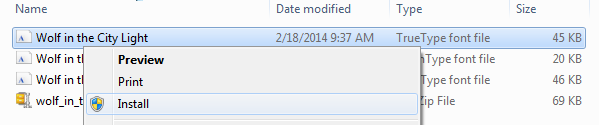
如果系统提示允许程序对计算机进行更改,并且你信任字体的源,请单击“ 是”。
新字体将显示在 Word 的字体列表中。
下面是安装或管理字体的两种方法:
- 所有字体都存储在 C:\Windows\Fonts 文件夹中。 (可选)只需将字体文件从提取的文件文件夹拖动到此文件夹中即可添加字体。 然后,Windows 会自动安装它们。 若要检查字体的外观,请打开“字体”文件夹,右键单击字体文件,然后选择“预览”。
- 还可以通过控制面板检查已安装的字体。 根据你的 Windows 版本,你将转到 控制面板>Fonts -- 或 - 控制面板>Appearance 和 Personalization>Fonts。

下次开始Word时,你将在“字体”列表中添加字体。