
条形码
Word不再具有内置条形码工具。 但是,可以使用两个字段代码 (DisplayBarcode 和 MergeBarcode)生成条形码。
这些域代码支持 10 种类型的条形码,包括UPC、代码 39 和代码 128。 有一个 postnet 代码 CASE/ITC14,但它是一种不同于用于常见邮件路由的传统 Postnet 格式的跟踪类型条形码。
支持 ZIP 和 ZIP + 4 的早期 Postnet 条形码 已于 2013 年 1 月停用,至少对于邮政折扣而言是这样。 它已被 智能邮件条形码取代。 如果需要创建邮政条形码,美国邮政服务提供了许多资源来帮助你。 还有第三方供应商提供用于邮政条形码的附加功能和工具。
使用条形码创建标签
可以使用 DisplayBarcode 和 MergeBarcode 创建带有条形码 的标签。 在此示例中,我们使用多个 MergeFields,因此演示如何使用 DisplayBarcode 执行此操作。
如果只需要具有硬编码值的条形码,只需使用 DisplayBarcode 即可。 有关信息和示例,请参阅 字段代码:DisplayBarcode。
这些步骤使用 Excel 电子表格作为标签的数据源。 合并将创建带有人类可读名称和地址的标签,以及下面带有名字、姓氏和城市的代码 128 条形码,用于计算机读取。 字段名称对你使用的任何 Excel 数据源都是唯一的。 此处只是一些示例。
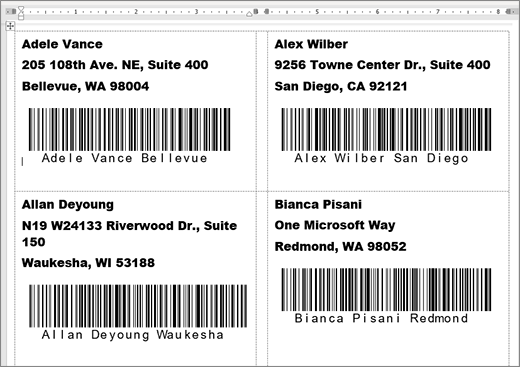
有关创建包含邮件列表的电子表格的指南,以及邮件合并的更多详细信息,请参阅 在 Excel 中创建和打印地址列表的邮件标签。
注意
域代码和条形码类型不区分大小写。
在 Excel 中,准备工作表并命名区域。 有关详细信息,请参阅 在 Excel 中创建和打印地址列表的邮件标签。
转到 “邮件>启动邮件合并>标签”。
选择要使用的标签供应商和产品。 如果未看到标签供应商列表,请选择 “选项”。
如果看不到产品编号,请选择“新标签”并配置自定义标签。选择“确定”。
在 Word 中连接数据源。
- 转到 “邮件>”“选择收件人”。
- 选择“ 现有列表”,然后选择 Excel 文件。
- 如果收到 “确认数据源”对话框,请选择“ 全部显示”,然后选择 “通过 DDE (*.xls) 的 MS Excel 工作表 。
- 选择命名组。
- 如果需要,请选择“ 邮件>”“编辑收件人列表” ,并删除列表中不需要的任何人。
单击或点击文档的第一个标签。
将 放在
«AddressBlock»标签顶部的 中。 有关详细信息,请参阅 在 Excel 中创建和打印地址列表的邮件标签。按 Enter,然后按 Ctrl + F9 打开字段。
类型
DisplayBarcode"。 包括引号。按 Ctrl + F9,然后键入
MergeField FirstName。将光标移出右大括号,然后再次按 Ctrl + F9。
键入
MergeField LastName光标,然后再次向右移动光标。按 Ctrl + F9 并键入
MergeField City。 将光标移到大括号的右侧。键入空格和引号,然后键入条形码类型,任何开关(如
" Code128 \t \h 1440 |)。 以垂直条结尾。代码应如下所示:
{ DisplayBarcode "{ MergeField FirstName } { MergeField LastName } { MergeField City }" CODE128 \t \h 1440| }
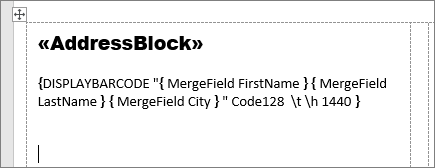
选择“ 邮件>更新标签”。 应填写页面上的其他标签。
若要测试合并,请选择“ 预览结果”。