插入剪贴画
步骤 1:
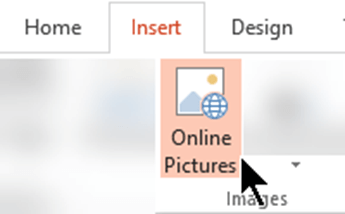
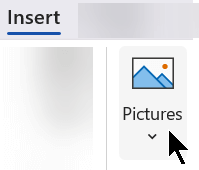
选择 “插入>图片>联机图片”
(在 Outlook 中,使用“阅读”窗格时,没有“插入”菜单。单击“弹出” 然后会看到“插入”菜单。)
步骤 2:
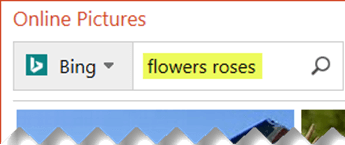
键入字词或短语以描述要查找的内容,然后按 Enter。
步骤 3:
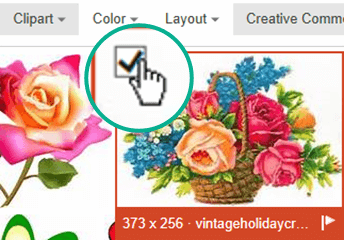
按剪贴画的类型筛选结果。
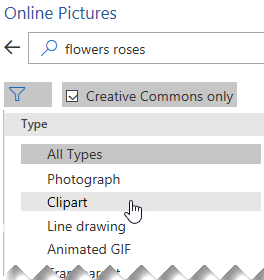
步骤 4:
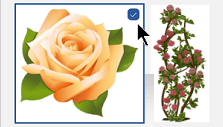
选择图片。

步骤 5:
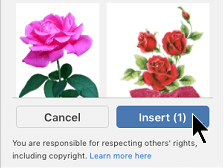
选择“插入”。

顺利完成!
图像将插入到 Microsoft 365 文档中。

剪贴画和版权
许可的筛选器(“仅 Creative Commons”或“所有”)有助于选择所需图像。 (在此处阅读有关 Creative Commons 许可证的信息。)
使用来自必应的图片或剪贴画时,你有责任尊重 版权, 必应中的许可证筛选器 可以帮助你选择要使用的图像。
Microsoft 365 的新剪贴画类型
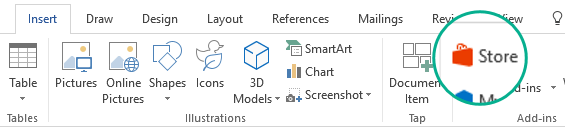
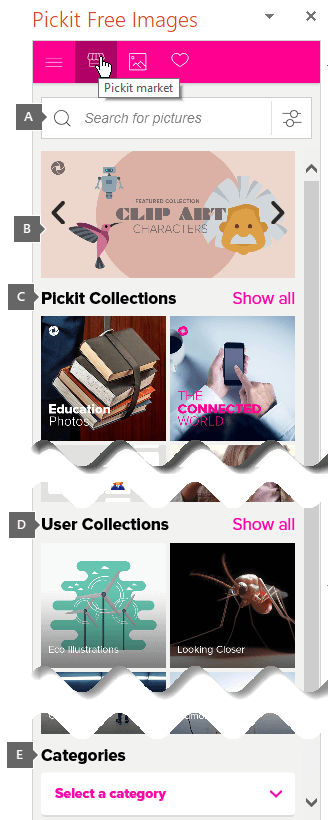
Microsoft 365 不再有传统的剪贴画,但作为订阅者,你可以免费获得几种新型的高质量艺术: 高分辨率照片、 图标、 剪裁人物、 贴纸、 插图和 卡通人物。 选择“ 插入>图片>”“库存图像 ”以查看选项。 有关更多详细信息,请参阅插入图像、图标等。

|
图标 是现成的图像,可对此类图像执行插入、透视、旋转、着色和调整大小操作(不会损失图像质量)。 |
|---|---|

|
贴纸是可以活跃任何文档的异想天开的插图。 |

|
卡通人物是卡通风格的绘画。 你可以混合和匹配不同的头/头发,面部和身体部位,以获得你想要的外观。 |
使用语音剪辑替代剪贴画
寻找有关将音频剪辑添加到幻灯片的信息? 请参阅在 PowerPoint 演示文稿中添加或删除语音。