

使用脚注和尾注来解释、注释或引用文档中的内容。 通常,脚注显示在页面底部,而尾注位于文档或节的末尾。
如果处于“仅查看”模式 (查看) ,请切换到编辑视图,方法是选择右上角的 “编辑” ,然后选择“ 编辑”。
添加脚注
- 单击要添加脚注的位置。
- 选择“ 引用>插入脚注”。

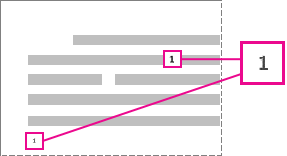
Word在文本中插入引用标记,并在页面底部添加脚注标记。 - 键入脚注文本。
添加尾注
- 单击要添加尾注的位置。
- 选择“ 引用>插入尾注”。
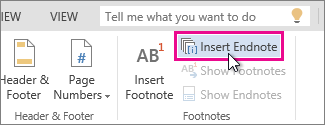
Word 将在文本中插入一个引用标记,并在文档末尾添加尾注标记。 - 键入尾注文本。
自定义脚注和尾注
自定义脚注或尾注:
- 单击文本正文中的引用编号或标记,或单击“ 引用 > 显示尾注 (”,然后单击“引用 > 显示尾注) ”。
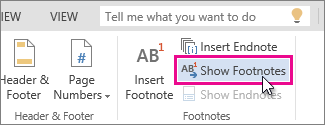
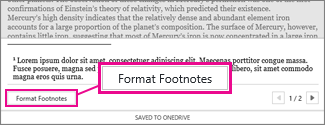
- 在脚注/尾注视图中,单击“ 设置脚注格式 ”或“ 设置尾注格式 ”以显示“ 格式选项 ”对话框,可在其中更改一个或所有脚注或尾注的大小、字体和缩进。
- 选择“应用”。
注意
如果要将脚注转换为尾注或其他方式,请使用 Open in Word 命令并在其中转换它们。 在 Word 中保存文档时,文档将保存在 web Word 打开的位置。