

可以在文档中使用脚注和尾注来为文档中所述的某个事项提供解释、批注或参考。 通常,脚注显示在页面底部,尾注位于文档或节的末尾
注意
此内容适用于桌面版本的 Word for Mac。 某些表功能在 web 或移动应用的 Word 中可能不可用。
添加脚注
单击要添加脚注的位置。
选择 “引用>”“插入脚注”。

Word在文本中插入引用标记,并在页面底部添加脚注标记。键入脚注文本。
提示
要返回到您在文档中的位置,请双击脚注标记。
添加尾注
单击要添加尾注的位置。
选择 “引用>”“插入尾注”。
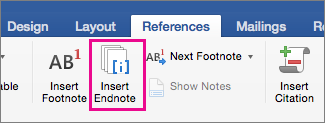
Word 将在文本中插入一个引用标记,并在文档末尾添加尾注标记。键入尾注文本。
提示
要返回到您在文档中的位置,请双击尾注标记。
自定义脚注和尾注
添加脚注和尾注之后,可以更改它们的显示方式。 例如,可以更改数字格式或它们在文档中的显示位置。
转到 “引用”选项卡。
在“脚注”组中,选择对话框启动器 (右下角) 的小箭头。

在“脚注和尾注”框中,选择所需的选项。
选择要应用更改的位置(整个文档或所在分区),然后单击“ 插入”。
提示
若要在每个小节的开头重新开始对脚注或尾注进行编号,请在“脚注和尾注”框中,单击“脚注”或“尾注”,然后在“编号”中,单击“每节重新编号”。