

可以在文档中添加超链接,使读者能够即时访问同一文档的其他部分。 若要创建书签,必须先在目标位置创建“书签”。 然后,可以创建链接 (超链接) 到文档中其他位置的书签。
创建目标书签
可以使用书签或标题样式标记超链接目标。
插入书签
选择目标项目,或单击要插入书签的位置。
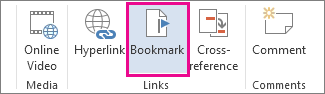
在 “插入 功能区”菜单组中,转到 “链接 > 书签”。
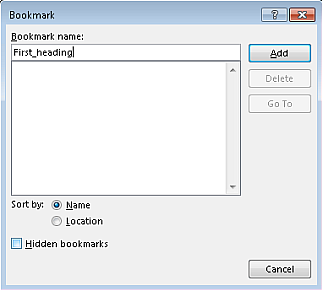
在“书签名”下,键入书签名。
重要
书签名称必须以字母开头。 之后,它们可以包含数字和字母,但不能包含空格。 如果需要分隔单词,可以使用下划线 ( _ ) 。 例如, First_heading。
选择“添加”。
将标题样式应用于书签
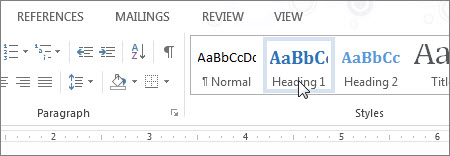
必须应用新书签的标题样式。 标题样式用于标识可链接的目标。
选择要应用标题样式的书签。
在功能区“ 开始>样式” 区域中,选择要应用于书签的标题样式。
创建指向书签的链接
创建目标书签后,可以创建指向该书签的超链接。
选择要用作可选超链接的文本或对象。
右键单击,然后选择“链接”。
在“链接到”下,单击“本文档中的位置”。
在列表中,选择要链接到的标题或书签。
注意
若要自定义将指针悬停在超链接上时出现的屏幕提示,请单击“屏幕提示”,然后键入所需的文本。