
可以通过更改填充或轮廓,或添加效果(如阴影、反射、发光或三维 (三维) 旋转或斜面)来更改文本或艺术字的外观。
添加、更改或删除填充
选择艺术字中的文本。
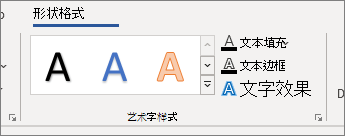
转到 “形状格式” 或“ 格式 ”,然后选择 “文本填充”旁边的箭头。
注意
如果看不到 “形状格式” 或 “绘图工具”,请确保选择了艺术字中的文本。
执行下列操作之一:
- 选择所需的颜色。 对于更多颜色,请选择“更多填充颜色”,然后在“Standard”选项卡上选择一种颜色,或在“自定义”选项卡上混合自己的颜色。
- 指向 “渐变”,然后选择所需的渐变变体。
若要自定义渐变,请选择“ 更多渐变”,然后选择所需的选项。 - 若要删除填充,请选择“ 无填充”。 除非之前向文本添加了大纲,否则文本将不可见。
- 若要删除填充渐变,请指向 “渐变”,然后选择“ 无渐变”。
添加、更改或删除大纲
选择要向其添加轮廓的艺术字中的文本。
注意
若要更改多个位置的文本,请选择第一段文本,然后按住 Ctrl,同时选择其他文本片段。
转到“形状格式”或“绘图工具>”,然后选择“文本轮廓”旁边的箭头
执行下列操作之一:
-
轮廓颜色 选择所需的颜色。 对于更多颜色,请选择“更多轮廓颜色”,然后在“Standard”选项卡上选择一种颜色,或在“自定义”选项卡上混合自己的颜色。
删除大纲 选择“ 无大纲”。 - 线条粗细 指向 “权重”,然后选择所需的粗细。 若要自定义,请选择“ 更多行”,然后选择所需的选项。
- 线条样式 若要将轮廓添加或更改为点或短划线,请指向 短划线,然后选择所需的样式。 若要自定义样式,请选择“ 更多线条”,然后选择所需的选项。
-
轮廓颜色 选择所需的颜色。 对于更多颜色,请选择“更多轮廓颜色”,然后在“Standard”选项卡上选择一种颜色,或在“自定义”选项卡上混合自己的颜色。
添加或更改文本或艺术字的效果
选择要向其添加效果的艺术字中的文本。
注意
若要更改多个位置的文本,请选择第一段文本,然后按住 Ctrl,同时选择其他文本片段。
转到 “形状格式 ”,然后选择“ 文本效果”旁边的箭头。
执行下列操作之一:
- 指向 “阴影”,然后选择所需的阴影。
选择“ 阴影选项”,然后选择所需的选项。 - 指向 “反射”,然后选择所需的反射变体。
- 指向 “发光”,然后选择发光变体。 若要自定义颜色,请选择“更多发光颜色”,然后选择主题或Standard颜色。 在“自定义”选项卡上选择“更多颜色”并混合自己的颜色
- 对于深度的外观,请指向 “斜面”,然后选择一个棱台样式。 若要自定义,请选择“ 三维选项”,然后选择所需的选项。
- 指向 三维旋转,然后选择所需的三维旋转。 若要自定义,请选择“ 三维旋转选项”,然后选择所需的选项。
- 若要添加或更改文本的扭曲或路径,请指向 “转换”,然后选择所需的扭曲或路径。
- 指向 “阴影”,然后选择所需的阴影。
注意
若要通过添加多个单独的效果创建自定义效果,请重复步骤 2 和步骤 3。
从文本或艺术字中删除效果
选择艺术字中的文本以从中删除效果。
注意
若要更改多个位置的文本,请选择第一段文本,然后按住 Ctrl,同时选择其他文本片段。
转到 “形状格式” 或“ 绘图工具”> ,然后选择“ 文本效果”旁边的箭头。
执行下列操作之一:
若要从文本中删除阴影,请指向 “阴影”,然后选择“ 无阴影”。
若要从文本中删除反射,请指向 “反射”,然后选择“ 无反射”。
若要从文本中删除发光,请指向 “发光”,然后选择“ 无发光”。
若要从文本中删除边缘,请指向 “斜面”,然后选择“ 无棱台”。
若要从文本中删除三维旋转,请指向 “三维旋转”,然后选择“ 无旋转”。
若要从文本中删除路径或扭曲,请指向 “转换”,然后选择“ 无转换”。
注意
- 如果添加了多个单独的效果,请重复步骤 3 以删除所有效果。
- 转到“形状格式”或“绘图工具”>,在“艺术字样式”下选择“更多”,然后选择“清除艺术字”。
删除整个艺术字
选择要删除的艺术字,然后按 DELETE。
提示
请确保选择整个艺术字对象,而不仅仅是艺术字对象中的文本。