跳转至主内容
支持
Microsoft 365
Office
Microsoft 365
Outlook
Microsoft Teams
OneDrive
Microsoft Copilot
OneNote
Windows
更多信息 ...
Surface
电脑配件
Xbox
PC 游戏
HoloLens
Surface Hub
硬件保修
帐户和计费
社区论坛
Microsoft 365 管理员
开发人员
教育
上报支持欺诈
产品安全
购买 Microsoft 365
使用 Microsoft 登录
登录或创建帐户。
你好,
使用其他帐户。
你有多个帐户
选择要登录的帐户。
在 Word for Mac 中添加或删除页面
应用对象
Word 2016 for Mac
Word for Mac 2011
通过 Copilot 获取帮助
如何在 Word 中添加新页面或分页符?
向我展示如何删除首页的页眉或页脚。
为我在Word for Mac中添加或删除页面。
可以使用Word for Mac在文档中轻松添加或删除页面。
较新版本
添加新页面或分页符
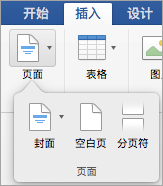
若要向文档添加新的空白页或分页符,请单击“
插入
”选项卡上的“
页
”,然后选择“
空白页”
或“
分页符
”。
如果选择
分页符
,插入点后的所有后续内容都将移动到下一页。
删除页面
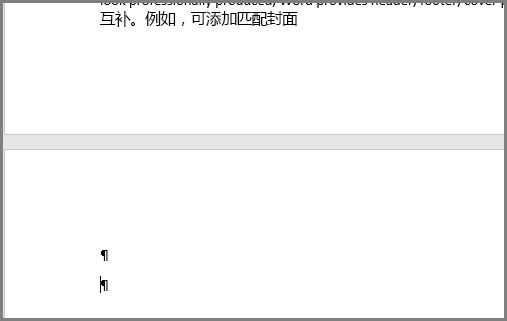
可以通过显示段落标记来删除文档末尾的空白页或空段落或分页符。
按
⌘
+
8
以显示段落标记。
若要删除空段落,请选择段落标记,然后单击“删除”。
若要删除手动分页符,请选择分页符并单击“
删除
”。
另请参阅
添加页码
删除页码
此信息是否有用?
是
否
谢谢!还有关于 Microsoft 的反馈吗?
你能帮助我们改进吗?
(向 Microsoft 发送反馈,以便我们提供帮助。)
你对语言质量的满意程度如何?
哪些因素影响了你的体验?
解决了我的问题
指示清晰
易于理解
无行话
图片有帮助
翻译质量
与屏幕上显示的不一致
错误说明
技术性太强
信息还少
图片太少
翻译质量
是否还有其他反馈? (可选)
提交反馈
按“提交”即表示你的反馈将用于改进 Microsoft 产品和服务。
你的 IT 管理员将能够收集此数据。
隐私声明。
谢谢您的反馈!
×
中文(中国)
你的隐私选择选择退出图标
你的隐私选择
你的隐私选择选择退出图标
你的隐私选择
消费者健康隐私
与 Microsoft 联系
隐私
管理 Cookie
使用条款
商标
关于我们的广告
京ICP备09042378号-6

 支持