对齐图片、形状、文本框、SmartArt 图形或艺术字
(按住 Ctrl 选择一个对象,) 选择多个对象。
执行下列操作之一:
- 若要对齐图片,请选择“ 图片格式” 或“ 图片工具>格式”。
- 若要对齐形状、文本框或艺术字,请选择“ 形状格式” 或“ 绘图工具>格式”。
在 “排列” 组中,选择“ 对齐”。
注意
如果 “对齐” 不可用,“ 换行文本 ”选项可能会设置为“ 与文本内嵌”。 右键单击每个对象,选择“ 换行文本”,然后从菜单中选择不同的换行选项。
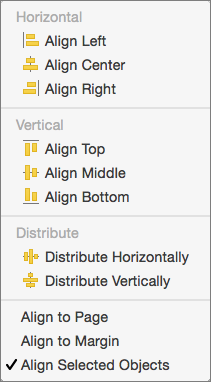
选择以下选项之一:
左对齐 将对象的边缘向左对齐。
居中对齐 通过对象中心垂直对齐。
右对齐 将对象的边缘向右对齐。
顶部对齐 对齐对象的上边缘。
居中对齐 通过中间水平对齐对象。
向下对齐 对齐对象的下边缘。
注意
- 通过边缘相对对齐对象时,其中一个对象将保持静止。
- “中间对齐” 通过对象的中间水平对齐对象,而 “对齐中心” 通过对象的中心垂直对齐对象。 当按对象中间或中心相对对齐对象时,对象将沿表示其原始位置平均值的水平或垂直线对齐。 没有一个对象一定保持静止,并且所有对象都可能移动。
- 根据对齐选项,对象可能会覆盖另一个对象。 如果发生这种情况,请撤消对齐并将对象移动到新位置,然后再次对齐。
排列对象之间的距离相等
按住 Ctrl 选择至少三个对象。
若要选择隐藏、堆积或文本后面的对象,请转到 “开始>查找”和“选择>选择对象”,然后在对象 (或 “查找和选择”上绘制一个框,然后在 导航 窗格中选择“ 查找图形) ”。
执行下列操作之一:
若要使图片均匀对齐,请选择“ 图片格式” 或“ 图片工具>对齐”。
若要对齐形状、文本框或艺术字,请选择“ 形状格式” 或“ 绘图工具>对齐”。
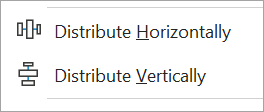
选择以下选项之一:
- 水平分布 将对象水平居中。
- 垂直分布 将对象垂直居中。