
术语“对齐”通常指定段落边缘的外观和方向 -- 左对齐文本、右对齐文本、居中文本或“对齐”文本 (从左到右边距均匀对齐) 。 在左对齐(最常见的对齐方式)中,段落的左边缘与左边距对齐。
此外,“垂直对齐方式”确定文本在文档中定义的空间内的向上/向下位置,例如标题在分节页上的位置。
将文本左对齐或向右对齐
- 选择要对齐的文本。
- 在“ 开始 ”选项卡上的“ 段落 ”组中,选择“ 左对齐
 或 “右对齐
 。
。
文本在侧边距之间水平居中
- 选择要居中的文本。
- 在“ 开始 ”选项卡上的“ 段落 ”组中,选择“ Center
 ”。
”。
文本在上边距和下边距之间垂直居中
- 选择要居中的文本。
- 在“布局”或“页面布局”选项卡上,选择“页面设置”组中的“对话框启动器
 ,然后选择“布局”选项卡。
 - 在 “垂直对齐 ”框中,选择“ 居中”。
- 在 “应用于 ”框中,单击“ 所选文本”,然后选择“ 确定”。
文本两端对齐
在Word文档中“对齐”文本时,在段落两侧提供文本直边。 对齐会将文本的每一行从左边距扩展到右侧边距。 对齐文本可能会使段落中的最后一行文本比其他行短得多。
- 选择要对齐的文本。
- 在“ 开始 ”选项卡上的“ 段落 ”组中,选择“ 合理化
 ”。
”。
提示
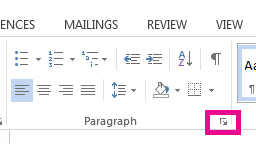
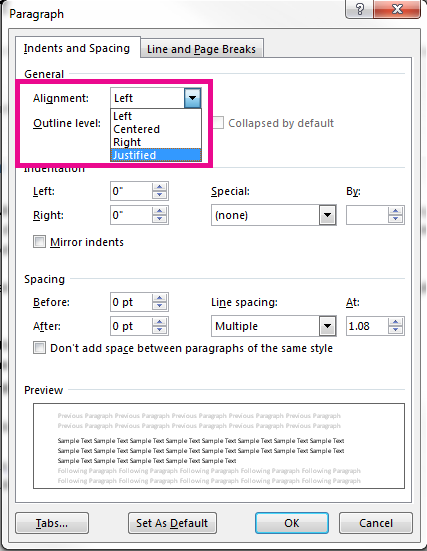
在 “段落 ”组中,选择“对话框启动器
,然后选择“ 对齐方式 ”下拉菜单以设置对齐文本。
还可以使用键盘快捷方式 Ctrl + J 来对齐文本。
创建居中封面
- 在“ 插入 ”选项卡上的“ 页面” 组中,选择“ 封面”。

- 选择所需的封面。
封面始终添加到打开文档的开头。