更改艺术字字母的内部颜色
- 选择要用颜色填充的艺术字文本。
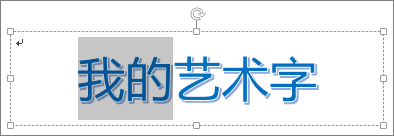
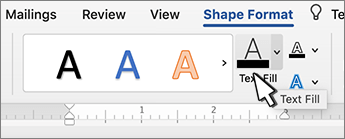
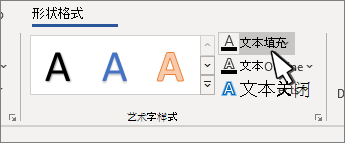
- 转到 “形状格式” 或“ 绘图工具格式”,选择“ 文本填充”,然后选择所需的颜色。
提示
通过更改颜色,可以使艺术字更清晰地 (透明) 。 选择“ 渐变 ”,然后选择所需的变体。
更改边框颜色
- 选择要更改的艺术字文本。
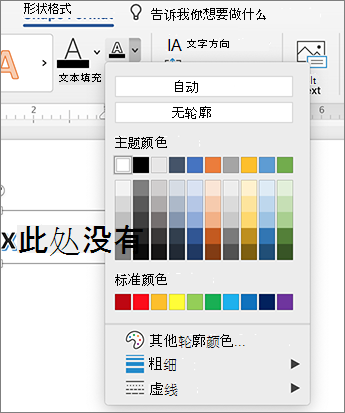
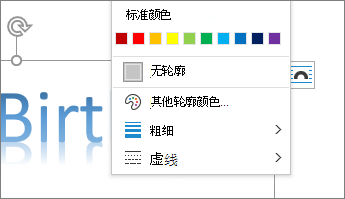
- 转到 “形状格式” 或“ 绘图工具格式”,选择“ 文本轮廓”,然后选择轮廓颜色。
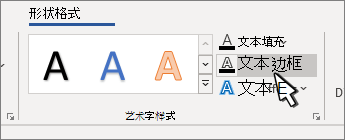
- 若要更改边框的宽度或样式,请选择“ 粗细 ”或“ 短划线 ”并更新。
提示
还可以更改包含艺术字 的框的边框颜色 。
更改阴影颜色
- 选择要更改的艺术字文本。
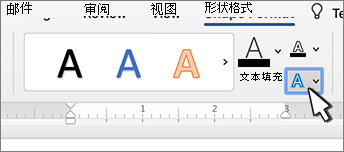
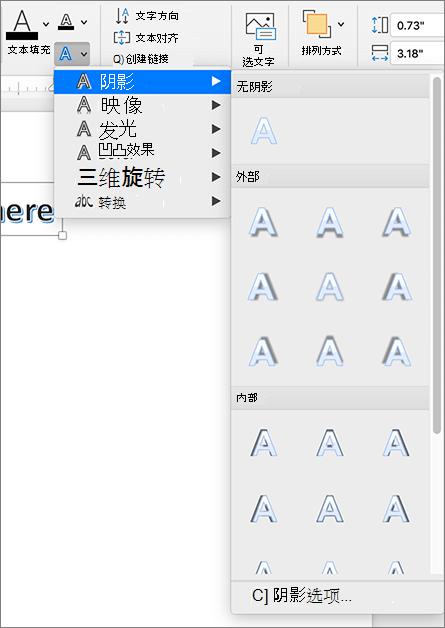
转到 “形状格式” 或 “绘图工具格式”,选择“ 文本效果”。
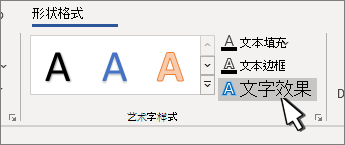
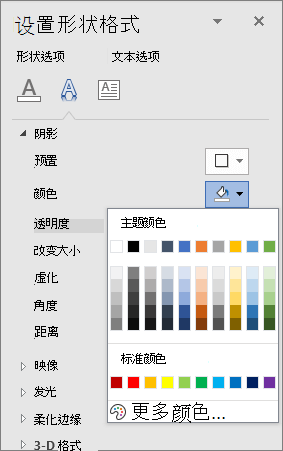
- 选择“ 阴影>选项”。
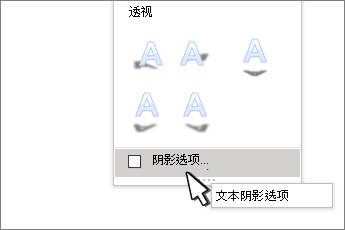
- 选择“ 颜色”,然后选择阴影的颜色。