

在Word,可以选择使用源、目标或纯文本的格式粘贴文本。 如果始终需要其中一个选项,请将其设置为粘贴文本的默认值。
设置默认粘贴选项
默认情况下,使用 Ctrl+V、“粘贴”按钮或右键单击“+ 粘贴”将内容粘贴到文档中时,Word会保留原始格式。 若要更改默认值,请执行以下步骤。
转到“文件”>“选项”>“高级”。
在“ 剪切、复制和粘贴”下,选择要更改的设置的向下箭头。
- 粘贴到同一文档中 将内容粘贴到从中复制内容的同一文档中时。
- 在文档之间粘贴粘贴从另一个Word文档复制的内容时。
- 在样式定义冲突时在文档之间粘贴粘贴从另一个Word文档复制的内容时,分配给复制文本的样式在粘贴文本的文档中会以不同的方式定义。
-
从其他程序粘贴 粘贴从其他程序(例如浏览器)复制的内容时。

每个设置都有可设置的选项:
保留源格式
合并格式
只保留文本
有关这些选项的详细信息,请参阅 获取所需外观。选择“确定”。
在粘贴内容时更改选项
从带格式的源(如网页或其他Word文档)复制内容时,可以在将其粘贴到文档中时选择选项。
- 选择或点击要粘贴内容的位置。
- 按 Ctrl+V ,然后选择“ 粘贴选项
 或按 Ctrl。
 - 使用 向左 键和 向右键 或将鼠标悬停在粘贴选项上以获取详细信息。
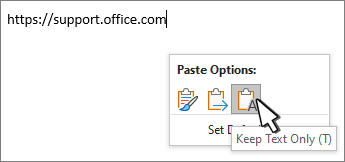
- 选择要使用的粘贴选项。
打开“粘贴选项”按钮
“粘贴选项可用于选择格式设置选项,并且默认处于打开状态。 如果未看到该按钮,则它可能已关闭。 按照以下步骤将其打开。
- 转到“文件”>“选项”>“高级”。
- 在 “剪切、复制和粘贴 ”部分中,在 粘贴内容时选择“显示粘贴选项”按钮。
- 选择“确定”。
如果设置已打开,但粘贴时未看到按钮,请确保粘贴带格式的内容,而不是纯文本 (,如记事本.)
获取所需外观
从Word文档、网页或其他应用的文档复制文本并将其粘贴到Word文档中时,可以选择文本的格式设置方式。 可以保留原始格式、与目标格式合并或仅粘贴纯文本。
- 将源格式设置为 (K) 此选项保留应用于复制文本的格式。 与复制文本关联的任何样式定义都将复制到目标文档。
- 合并格式 (M) 此选项放弃直接应用于所复制文本的大多数格式,但在仅应用于所选内容的一部分时,它保留被视为强调的格式,例如粗体和斜体。 文本将采用其粘贴位置处段落的样式特征。 文本还将采用粘贴文本时位于光标正前方文本的任何直接格式和字符样式属性。
- 图片 (U) 此选项仅适用于 Microsoft 365 订阅。 将文本转换为图像并粘贴该图像。 无法更改文本,但你可以像对待任何其他图片或图像一样对待它,并使用效果、边框或旋转。 选中后,从“ 图片格式 ”选项卡中选择选项。
- 仅保留文本 (T) 此选项将放弃所有格式和非文本元素,例如图片或表格。 文本采用粘贴文本的目标段落的样式特征;粘贴文本后,采用正好在光标前面的文本的直接格式和字符样式属性。 放弃图形元素,并将表格转换为一系列段落。
粘贴项目符号或编号列表中的项目
将项目从项目符号列表或编号列表粘贴到另一个列表中时,可以保留其原始格式或顺序,或者与目标列表的编号或项目符号混合。
粘贴编号项,以便序列继续 选择“ 继续列表 (C) ”,让插入的项按顺序保留在列表中。
保留编号项的原始序列 选择 “新建列表” (N) ,让插入的项保留其原始列表序列。
将项目符号项粘贴到编号列表中 若要保留项目符号,请选择“ 将源格式保留 (K) ”。 若要将项目符号转换为数字,请选择“ 合并格式” (M) 。
将编号项粘贴到项目符号列表中 若要保留原始数字,请选择“ 不合并列表” (D) 。 若要将数字转换为项目符号,请选择“ 合并列表” (M) 。
仅粘贴文本列表 默认情况下,仅粘贴文本时会保留项目符号和编号。 若要关闭此行为,请执行以下操作:
- 转到“文件”>“选项”>“高级”。
- 使用“ 仅保留文本”选项清除粘贴文本时保留项目符号和数字。
- 选择“确定”。
使用智能剪切和粘贴
智能剪切和粘贴 允许应用自动调整粘贴内容的格式,以匹配目标文档的格式。
- 转到“文件”>“选项”>“高级”。
- 在 “剪切、复制和粘贴 ”部分中, 选择“使用智能剪切和粘贴”旁边的 “设置” 按钮。 你将有以下选项:
- 使用默认选项 单击列表中的某个项,在对话框中预选择选项的配置。 若要选择自己的选项配置,请单击此列表中的“自定义”。
- 自动调整语句和单词间距 如果选择此选项,将在删除文本时移除多余空格,并在粘贴剪贴板中的文本时添加必需的空格。
- 粘贴时调整段落间距 选择此选项可避免创建空段落和段落间距不一致。
- 在粘贴时调整表格格式和对齐方式 选择此选项可控制表格的格式设置和对齐方式。 此选项处于打开状态时,会将单个单元格粘贴为文本,表格部分粘贴为现有表格中的行(而不是作为一个嵌套表格),且在向现有表格中添加表格时,将调整粘贴表格以匹配现有表格。
- 智能样式行为 选择此选项不起作用。 若要在粘贴内容时微调样式,请使用“高级”选项的“剪切、复制和粘贴”部分中的“粘贴”选项。
- 从 Microsoft PowerPoint 粘贴时合并格式 选择此选项可在粘贴 PowerPoint 演示文稿中的内容时控制结果。 此选项处于打开状态时,将周围文本或表格的格式应用到所粘贴的文本中,最近使用的项目符号、编号或列表样式应用到所粘贴的列表,并在 PowerPoint 源中保留项(如表格、超链接、图像、OLE 对象和形状)的外观。
- 从 Microsoft Excel 粘贴时调整格式 选择此选项可在从 Excel 粘贴数据时控制结果。 启用此选项后,粘贴的数据将放置在表中,图表将粘贴为图片而不是 OLE 对象。
- 将粘贴的列表与周围列表合并 如果选择此选项,在向列表粘贴项时将把列表项的格式设置为与周围列表一致。