
自定义页码之前,请将其插入页脚:
在“ 插入 ”选项卡的 “页眉 & 页脚 ”组中,选择 “页码”。
选择 “页面底端”,然后选择页码样式。
双击页脚外部返回到文档。
将页码左对齐或居中对齐
- 双击页码以编辑页脚。
- 按 Ctrl+L 将页码放在左侧,或按 Ctrl+E 将页码居中。
包括总页数,如“第 2 页,共 10 页”
- 在“插入”选项卡上的“页眉 & 页脚”组中,转到页面底部的页码>。
- 向下滚动,直到出现 Y 页码中的 X 页,然后选择粗体数字 3。
在页码中添加文本,如“p.”或“Page”
- 双击页码以编辑页脚。
- 输入所需的文本,如 p. 或 Page。
将内容(如作者姓名或当前日期)添加到页脚
在 “插入 ”选项卡上的 “页眉 & 页脚 ”组中,转至 “页脚>空白 (三列) ”。
将占位符替换为内容。 若要插入来自文档 (的内容,如作者和文件名) ,请使用“页眉 & 页脚工具>设计”选项卡上的“文档信息”。
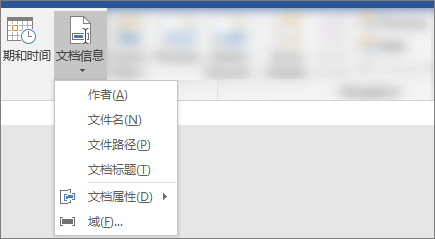
若要添加当前日期,请在同一选项卡上选择“ 日期”&“时间 ”。
提示
如果希望打印的文档始终显示其打印日期,请选择“ 自动更新”。
使用其中一个占位符作为页码。 在 “页眉 & 页脚工具>设计 ”选项卡上,转到 “页码>当前位置”,然后选择“ 纯数字”。
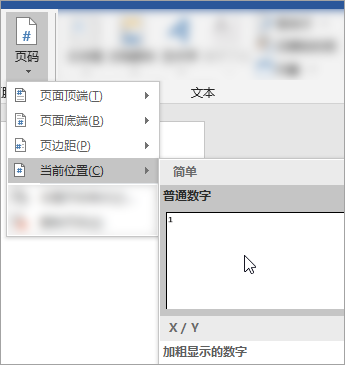
如果您没有使用所有的占位符,请删除您不使用的占位符。
自定义页码之前,请将其插入页脚:
在 “插入 ”菜单上,选择“ 页码”。
在页面底部选择页码样式和位置。
选择“确定”。
将页码左对齐或居中对齐
- 双击页码以编辑页脚。
- 转到“页眉”&“页脚”选项卡上的“页码”,然后在“页码”对话框中,选择“左”或“居中”作为对齐方式。
包括总页数,如“第 2 页,共 10 页”
- 在 “插入 ”选项卡上,转到 “页脚”。
- 向下滚动并选择“ 信号灯”。
提示
默认情况下页码居中,但您可以选择它并使用 “开始 ”选项卡上的按钮将其向右或向左对齐。
在页码中添加文本,如“p.”或“Page”
- 双击页码以编辑页脚。
- 输入所需的文本,如 p. 或 Page。
将内容(如作者姓名或当前日期)添加到页脚
在 “插入 ”选项卡上,转至 “页脚>空白 (三列) ”。
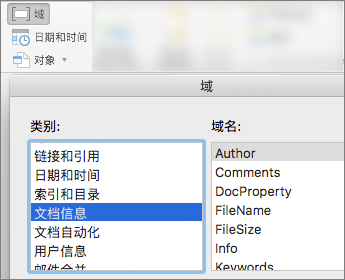
将占位符替换为内容。 若要插入来自文档的内容 (如作者和文件名) ,请转到“页眉 & 页脚工具”选项卡上的字段。
在 “字段” 对话框中,通过选择“类别列表中的 文档信息” 来筛选要从中选择的字段列表;然后双击所需域。
若要添加当前日期,请在同一选项卡上选择“ 日期”&“时间 ”。
提示
如果希望打印的文档始终显示其打印日期,请选择“ 自动更新”。
通过删除其中一个占位符,然后转到“页眉”&“页脚”选项卡上的“页码”来定位页码。在“页码”对话框中,选择与删除的占位符位置相对应的对齐方式 (“右”、“左”或“居中”) 。
如果您没有使用所有的占位符,请删除您不使用的占位符。