将页码左对齐或居中对齐
双击页码以编辑页眉。
按 Ctrl+L 将页码置于左侧,或按 Ctrl+E 将页码居中。
完成操作后,请选择“关闭页眉和页脚”。
在页码中添加文本,如“p.”或“Page”
双击页码以编辑页眉。
输入所需的文本,如 p. 或 Page。
完成操作后,请选择“关闭页眉和页脚”。
向标头添加内容,例如作者姓名或当前日期
在“ 插入 ”选项卡的 “页眉 & 页脚 ”组中,转至 “页眉>空白 (三列) ”。
将占位符替换为内容。 若要插入来自文档 (的内容,如作者和文件名) ,请使用“插入”组中的“文档信息”。
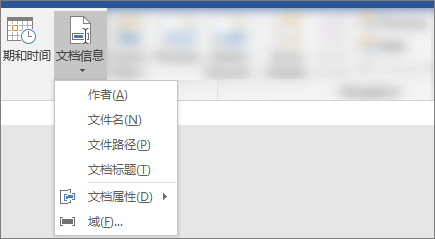
若要添加当前日期,请在同一选项卡上选择“ 日期”&“时间 ”。提示
如果希望打印的文档始终显示其打印日期,请选择“ 自动更新”。
使用其中一个占位符作为页码。 在 “页眉 & 页脚工具>设计 ”选项卡上,转到 “页码>当前位置”,然后选择“ 纯数字”。
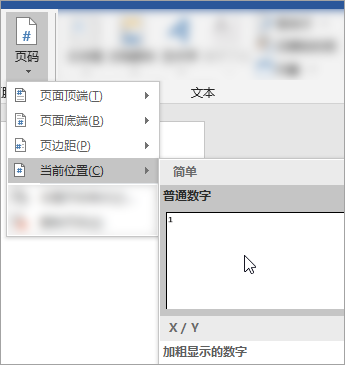
如果您没有使用所有的占位符,请删除您不使用的占位符。
完成操作后,请选择“关闭页眉和页脚”。